如何將專業 RAW 和 DNG 照片轉換為 JPG
了解如何直接在 Android 裝置上批次處理大量 RAW 相機檔案(DNG、CR2、NEF)並將其轉換為可共享的 JPG。
本文速讀
This article covers 如何將專業 RAW 和 DNG 照片轉換為 JPG. 了解如何直接在 Android 裝置上批次處理大量 RAW 相機檔案(DNG、CR2、NEF)並將其轉換為可共享的 JPG。
重點
- Published: May 15, 2026
- Category: Tutorial
- Tags: Photography, RAW Converter, Image Editing
- Views: 1016
- Reading time: ~6 min read
"了解如何直接在 Android 裝置上批次處理大量 RAW 相機檔案(DNG、CR2、NEF)並將其轉換為可共享的 JPG。"
專業攝影師和狂熱愛好者以 RAW 格式(如 Adobe 的 DNG、佳能的 CR2 或尼康的 NEF)進行拍攝,以捕獲最大量的感測器資料。然而,RAW 檔案非常龐大——每張照片通常超過 30MB——如果沒有專門的軟體就無法輕鬆查看、上傳或分享。
如果您在旅行時想要快速將相機拍攝的照片預覽分享到手機上,則需要一種方法將這些繁重的 RAW 檔案轉換為輕量級的 JPG。讓我們學習如何在 Android 上完全離線執行此操作。
[!TIP] ⚡ 快速步驟:如何操作? 使用 RAW Converter: DNG to JPG 离线应用的简单 3 步:
- 打开应用:在手机上启动应用。
- 选择文件:从手机相册或文件夹中选择你需要处理的文件。
- 一键生成:调整所需布局参数,点击处理并导出,整个过程完全在本地完成,保护您的隐私。
📊 對比:本地 Android 應用 vs 在線網頁工具
| 特性 | BTTC 離線應用 | 在線網頁工具 |
|---|---|---|
| 需要網絡連接 | 不需要 (100% 離線) | 需要 (必須聯網) |
| 隱私與安全 | 安全 (文件保存在手機本地) | 風險 (文件上傳到雲端服務器) |
| 處理速度 | 極速 (利用手機硬件處理) | 較慢 (受文件上傳網速限制) |
| 文件大小限制 | 無限制 | 有限制 (大文件通常收費) |
| 批量轉換 | 免費支援 | 通常需要付費/專業版 |
為什麼在行動裝置上轉換 RAW?
- 快速分享: 將 RAW 檔案轉換為 JPG,以便立即將其發送給客戶或在 Instagram 上發布。
- 節省空間: 如果您的空間不足,備份 JPG 會更快、更便宜。
- 無需桌面: 在現場即可處理相機的 SD 卡檔案。
逐步指南
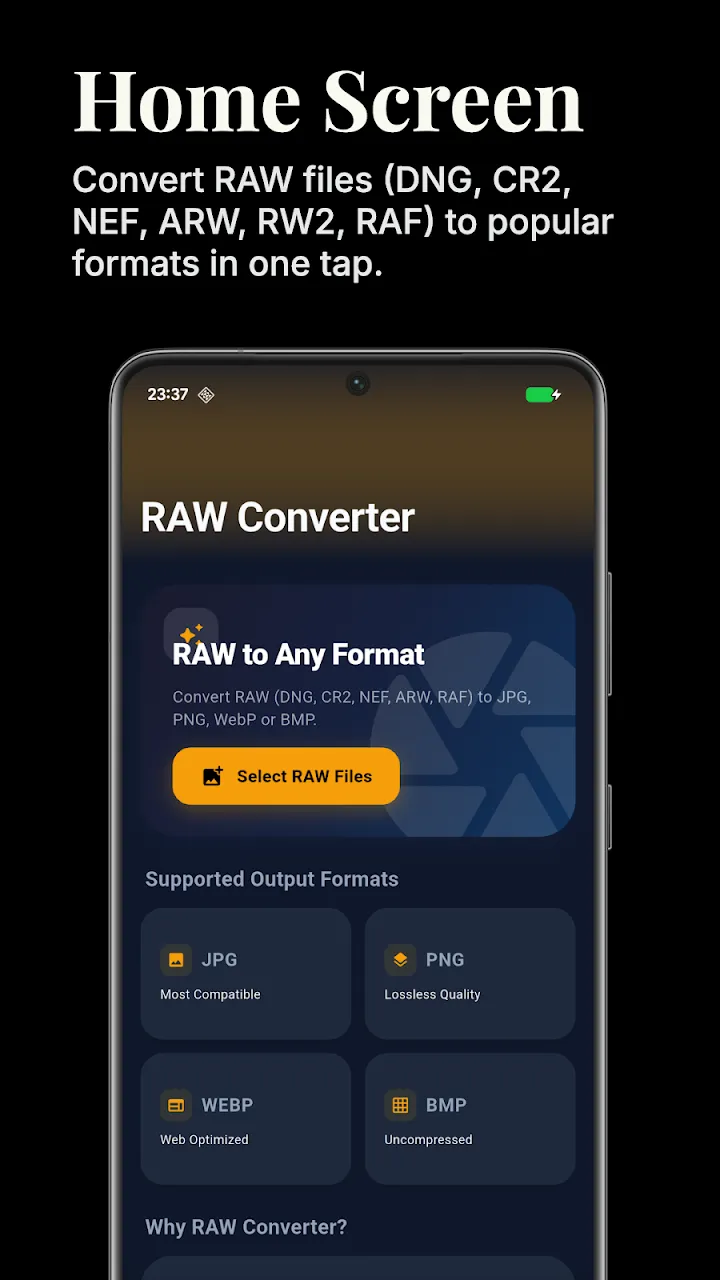
我們將使用RAW Converter:DNG to JPG應用程序,它配備了強大的渲染引擎,能夠解碼複雜的RAW相機格式。
1. 開啟應用程式
從 Google Play 安裝該應用程式。透過 USB-C 讀卡機將相機的 SD 卡連接到手機,或將 RAW 檔案複製到內部儲存。
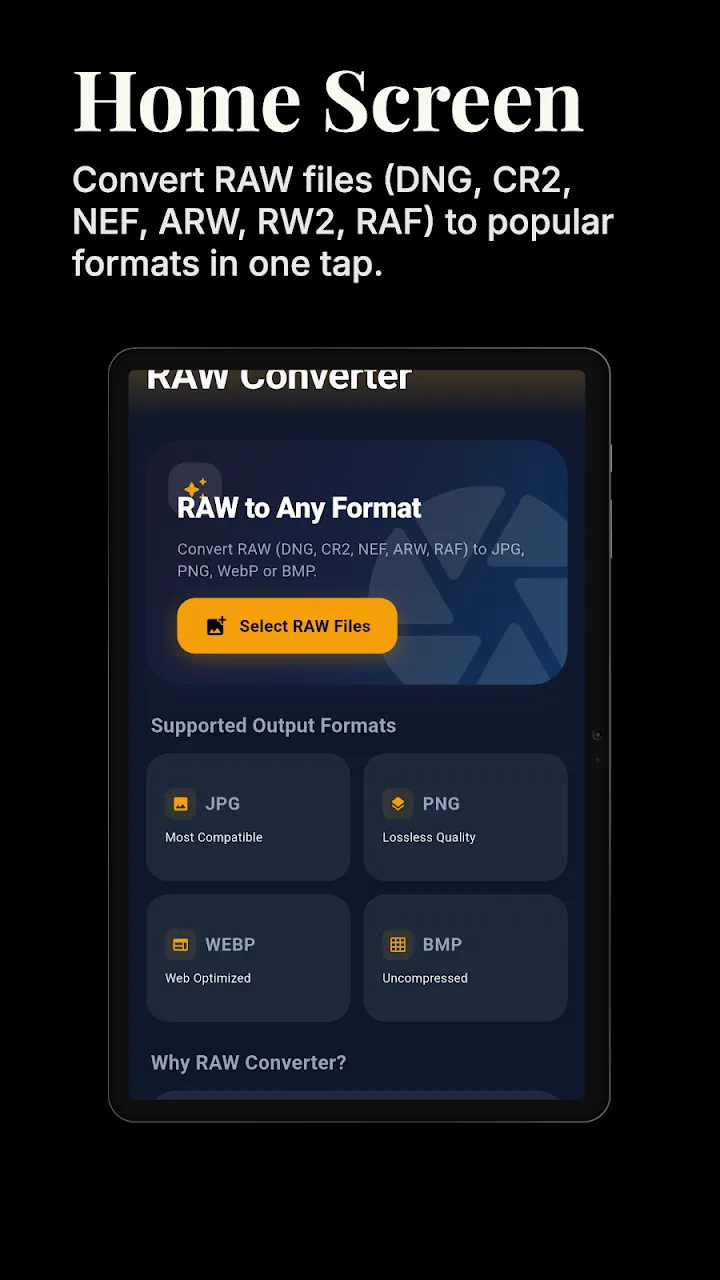
2. 選擇RAW文件
瀏覽到您的檔案並選擇您想要轉換的 DNG、CR2 或 NEF 圖像。該應用程式支援批量選擇,因此您可以一次處理整張照片。
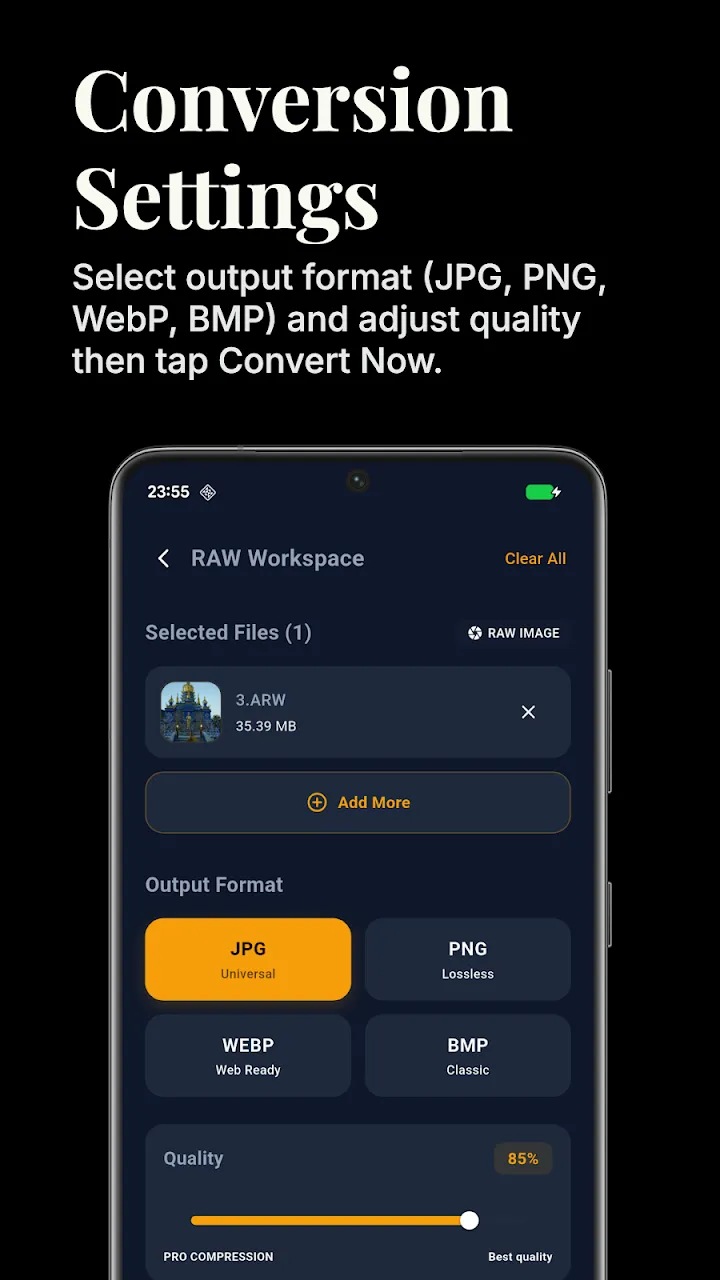
3. 調整匯出設定
選擇您的輸出格式(JPG 或 PNG)並設定您所需的品質等級。該應用程式從 RAW 檔案中提取嵌入的全解析度預覽,以確保令人驚嘆的視覺品質。
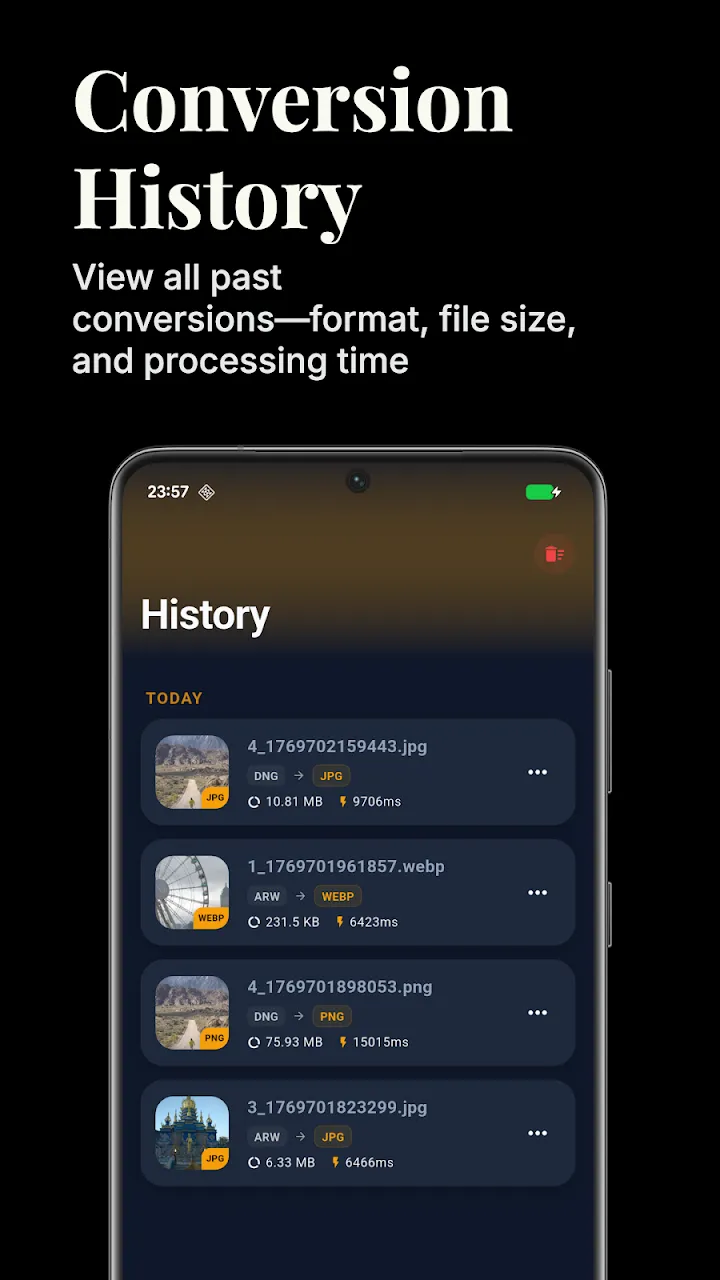
4. 離線處理
點擊轉換。解碼引擎在本地工作,無需透過行動網路上傳千兆位元組的重型 RAW 檔案。
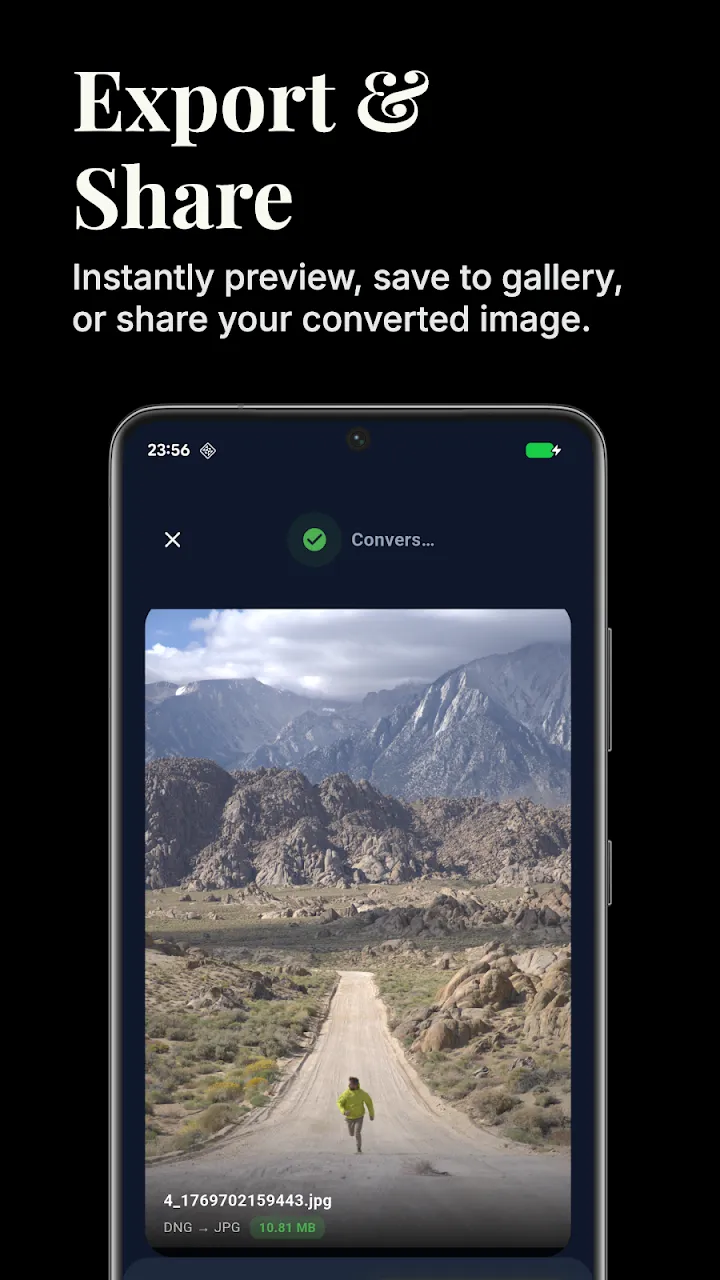
5. 造訪 JPG
您新製作的 JPG 現在可以匯入到 Snapseed 等輕量級編輯應用程式中,或直接傳送給您的客戶。
結論
以 RAW 格式拍攝為您提供了終極的創意控制,但它不應該阻止您快速分享您的作品。透過行動 RAW 轉換器,您的 Android 裝置將成為您攝影工作流程的強大配套工具。
📥 立即下載應用以開始離線處理
準備好試用了嗎?前往 Google Play 商店獲取官方應用,體驗安全、無網的離線操作。