如何在 Android 上將 iPhone HEIC 照片轉換為 JPG
無法開啟從 iPhone 發送的照片?了解如何完全離線輕鬆地將 HEIC 檔案批次轉換為標準 JPG 格式。
本文速讀
This article covers 如何在 Android 上將 iPhone HEIC 照片轉換為 JPG. 無法開啟從 iPhone 發送的照片?了解如何完全離線輕鬆地將 HEIC 檔案批次轉換為標準 JPG 格式。
重點
- Published: May 15, 2026
- Category: Tutorial
- Tags: HEIC to JPG, Image Converter, Android Tips
- Views: 774
- Reading time: ~6 min read
"無法開啟從 iPhone 發送的照片?了解如何完全離線輕鬆地將 HEIC 檔案批次轉換為標準 JPG 格式。"
Apple 決定使用高效能影像容器 (HEIC) 格式,節省了數百萬 GB 的儲存空間。然而,這卻給其他人帶來了巨大的頭痛。如果 iPhone 用戶向您發送一批照片,或者您將檔案從 iOS 裝置傳輸到 Android,您經常會發現您的圖庫應用程式無法開啟 HEIC 檔案。
在本指南中,我們將向您展示如何直接在 Android 手機上快速、安全地將這些頑固的 HEIC 檔案批量轉換為普遍相容的 JPG。
[!TIP] ⚡ 快速步驟:如何操作? 使用 HEIC to JPG Converter - Offline 离线应用的简单 3 步:
- 打开应用:在手机上启动应用。
- 选择文件:从手机相册或文件夹中选择你需要处理的文件。
- 一键生成:调整所需布局参数,点击处理并导出,整个过程完全在本地完成,保护您的隐私。
📊 對比:本地 Android 應用 vs 在線網頁工具
| 特性 | BTTC 離線應用 | 在線網頁工具 |
|---|---|---|
| 需要網絡連接 | 不需要 (100% 離線) | 需要 (必須聯網) |
| 隱私與安全 | 安全 (文件保存在手機本地) | 風險 (文件上傳到雲端服務器) |
| 處理速度 | 極速 (利用手機硬件處理) | 較慢 (受文件上傳網速限制) |
| 文件大小限制 | 無限制 | 有限制 (大文件通常收費) |
| 批量轉換 | 免費支援 | 通常需要付費/專業版 |
為什麼要將 HEIC 轉換為 JPG?
- 通用檢視: JPG 是世界上支援最廣泛的影像格式。
- 社群媒體: 許多應用程式和網站將拒絕 HEIC 上傳。
- 編輯: 較舊的照片編輯應用程式需要 JPG 或 PNG 格式才能正常運作。
逐步指南
我們將使用離線 HEIC To JPG Converter 應用程式安全地處理您的照片,而無需依賴雲端服務。
1.啟動應用程式
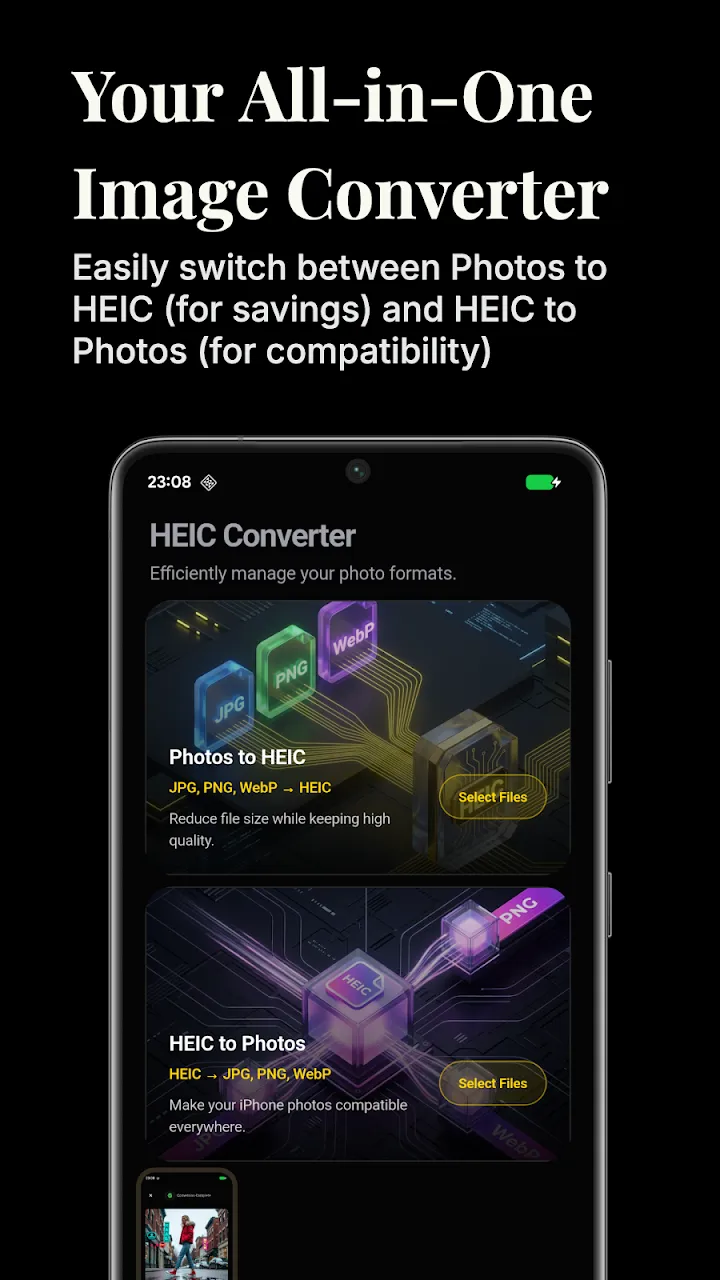
從 Google Play 商店安裝該應用程式。此介面經過最佳化,可以處理大批量的 iPhone 照片。
2. 選擇您的 HEIC 文件
點擊加號按鈕並瀏覽到包含 HEIC 圖像的資料夾。您可以同時選擇數十個甚至數百個檔案進行批次處理。
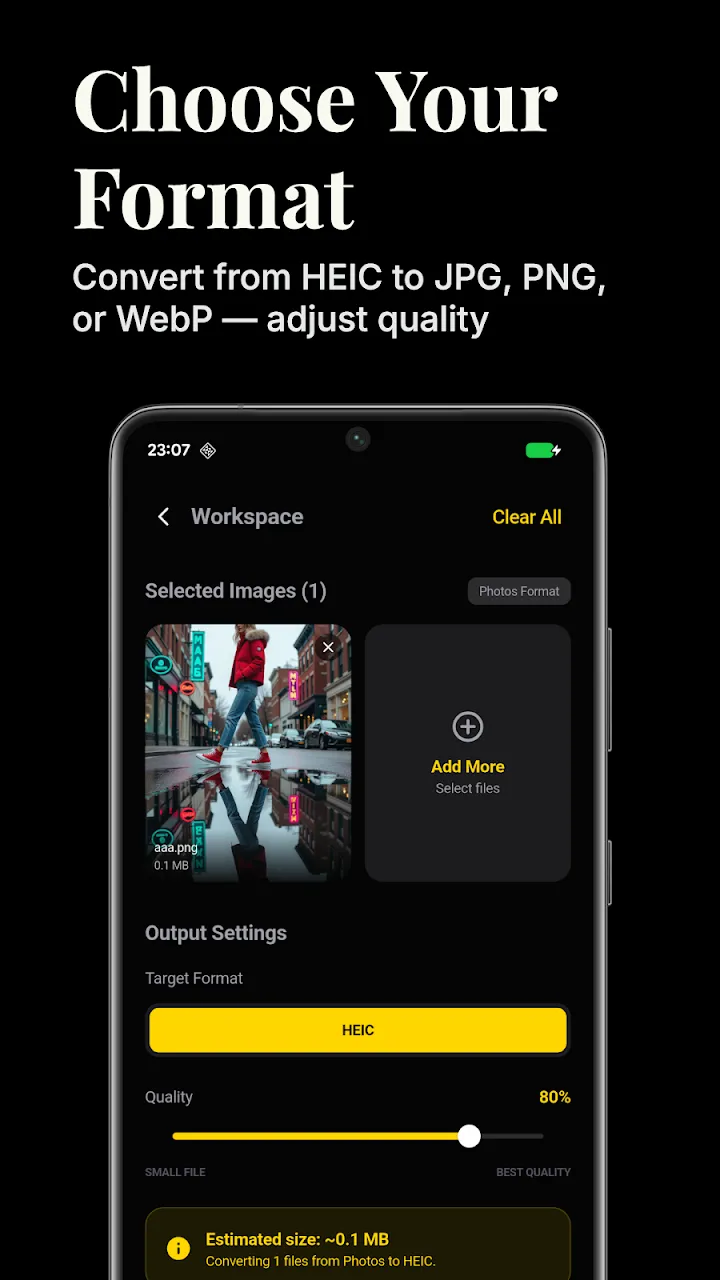
3.選擇JPG質量
在轉換之前,您可以調整輸出品質。如果您想保留最大的細節,請將滑桿保留在 100%。如果你想節省儲存空間,可以稍微降低品質。您也可以選擇 JPG、PNG 和 WEBP 輸出。
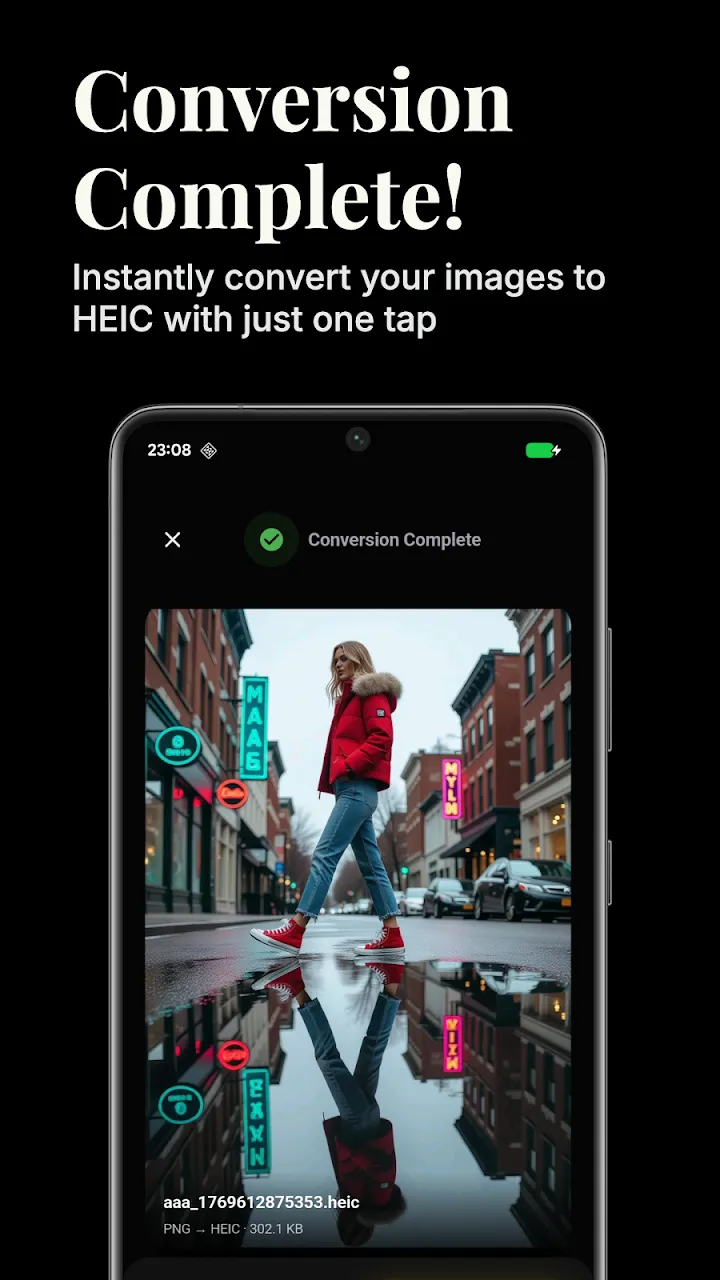
4. 即時轉換
點擊轉換按鈕。該應用程式的引擎直接在您的裝置上運行,快速將 HEIC 結構轉換為標準 JPG 檔案。因為完全離線,所以您的私人照片是安全的。
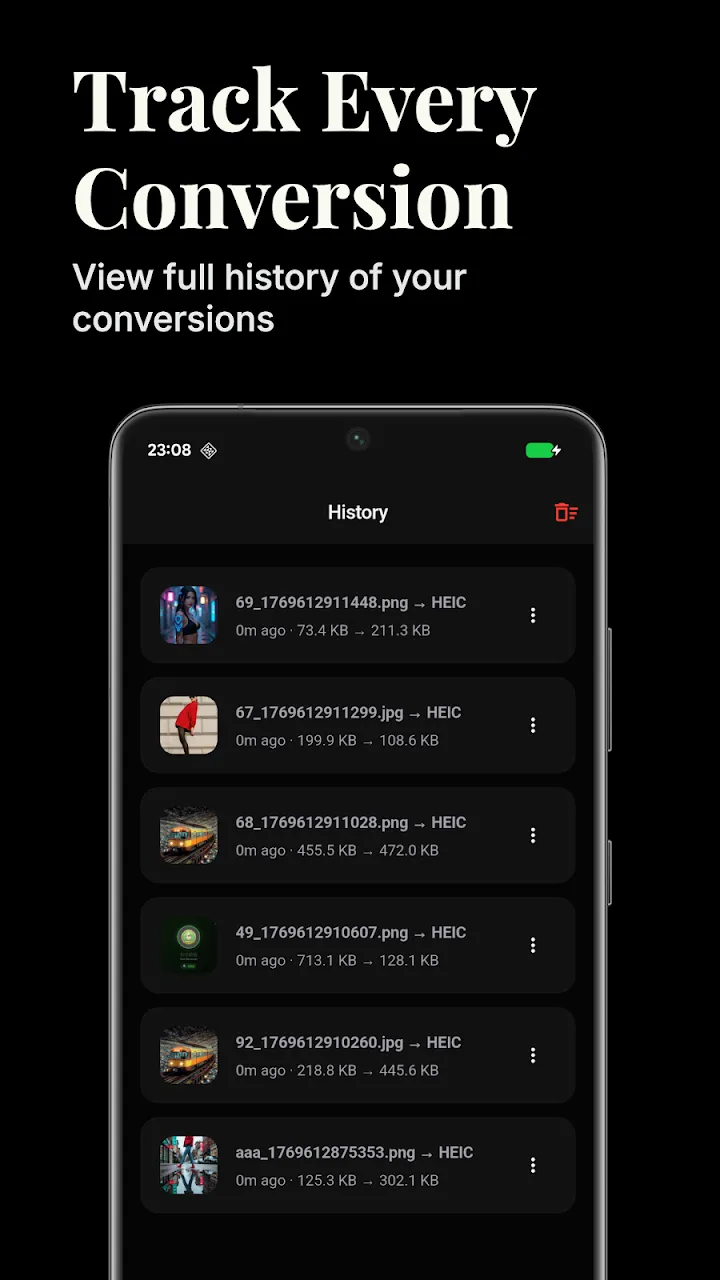
5.查看您的畫廊
完成後,新建立的 JPG 將出現在您裝置的本機圖庫中,可供編輯、分享或上傳到任何平台。
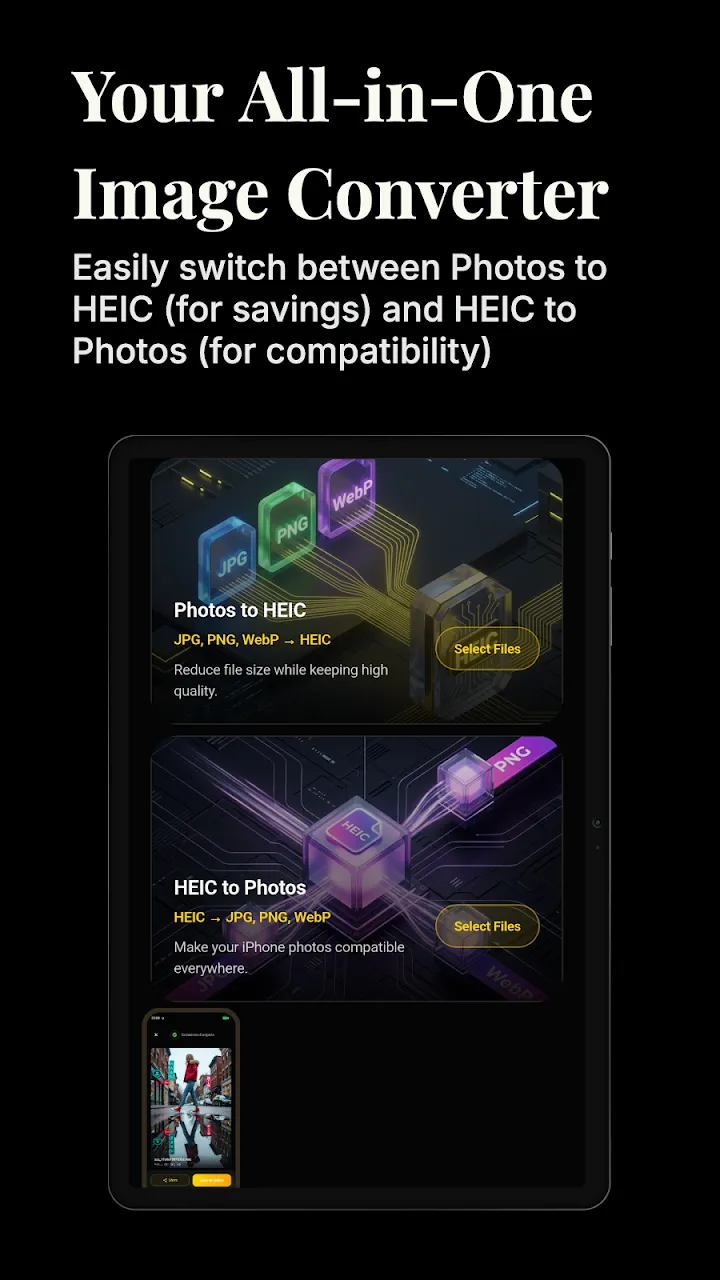
結論
iOS 和 Android 格式之間的差異並不一定會破壞您的照片分享體驗。借助強大的離線轉換器,您可以在幾秒鐘內使 HEIC 檔案可供所有人存取。
📥 立即下載應用以開始離線處理
準備好試用了嗎?前往 Google Play 商店獲取官方應用,體驗安全、無網的離線操作。