如何在 Android 上離線將 HEIC 影像轉換為 PDF
了解在 Android 裝置上將 iPhone HEIC 照片編譯為專業且普遍相容的 PDF 文件的最簡單方法。
本文速讀
This article covers 如何在 Android 上離線將 HEIC 影像轉換為 PDF. 了解在 Android 裝置上將 iPhone HEIC 照片編譯為專業且普遍相容的 PDF 文件的最簡單方法。
重點
- Published: May 15, 2026
- Category: Tutorial
- Tags: HEIC to PDF, Image to PDF, Productivity
- Views: 742
- Reading time: ~6 min read
"了解在 Android 裝置上將 iPhone HEIC 照片編譯為專業且普遍相容的 PDF 文件的最簡單方法。"
如果您曾經嘗試在 Android 裝置或 Windows PC 上管理從 iPhone 發送的照片,您可能會遇到 HEIC 檔案格式。雖然 HEIC 在節省儲存空間方面非常出色,但在非 Apple 裝置上開啟、列印或分享是出了名的困難。
共享 HEIC 照片集(例如收據、掃描文件或投資組合圖像)的最專業方法之一是將它們組合並轉換為通用 PDF 文件。在本教學中,我們將向您展示如何在 Android 裝置上快速將 HEIC 影像轉換為 PDF,而無需連接網路。
[!TIP] ⚡ 快速步驟:如何操作? 使用 Photo & HEIC to PDF Converter 离线应用的简单 3 步:
- 打开应用:在手机上启动应用。
- 选择文件:从手机相册或文件夹中选择你需要处理的文件。
- 一键生成:调整所需布局参数,点击处理并导出,整个过程完全在本地完成,保护您的隐私。
📊 對比:本地 Android 應用 vs 在線網頁工具
| 特性 | BTTC 離線應用 | 在線網頁工具 |
|---|---|---|
| 需要網絡連接 | 不需要 (100% 離線) | 需要 (必須聯網) |
| 隱私與安全 | 安全 (文件保存在手機本地) | 風險 (文件上傳到雲端服務器) |
| 處理速度 | 極速 (利用手機硬件處理) | 較慢 (受文件上傳網速限制) |
| 文件大小限制 | 無限制 | 有限制 (大文件通常收費) |
| 批量轉換 | 免費支援 | 通常需要付費/專業版 |
為什麼要將 HEIC 轉換為 PDF?
- 通用相容性: 每個現代裝置、瀏覽器和作業系統都可以本機開啟 PDF。
- 檔案編譯: 如果您有 10 張合約照片,將它們作為 10 個單獨的 HEIC 檔案發送會很混亂。一個 10 頁的 PDF 是專業且有條理的。
- 固定格式: PDF 確保您的影像完全按照您的預期顯示,不會發生佈局變化或品質下降。
逐步指南
我們將使用 Photo & HEIC to PDF Converter 應用程序,該應用程式是專門為完全離線處理 Apple 的高效圖像格式而設計的。
1.啟動應用程式
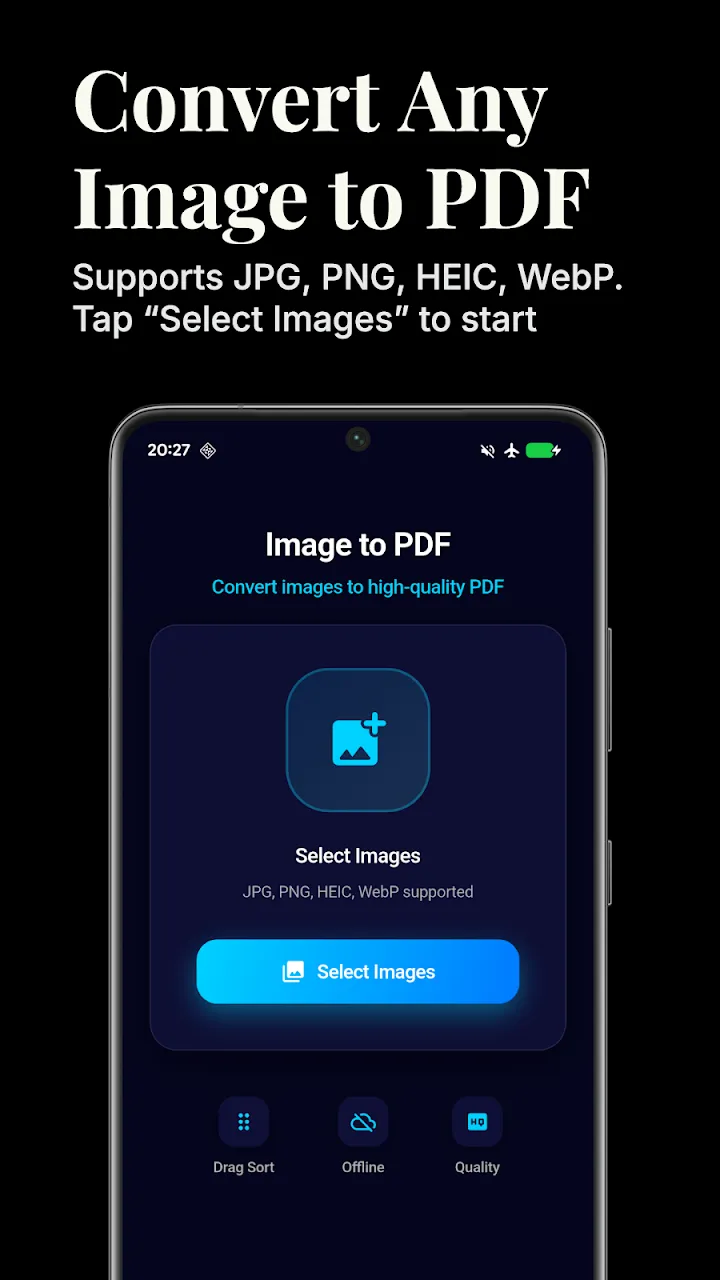
從 Google Play 商店安裝該應用程式並打開它。您將看到一個簡單的介面,專注於快速完成工作。
2. 選擇您的 HEIC 影像
點擊 新增照片 按鈕瀏覽您的圖庫。您可以同時選擇多個 HEIC 影像(以及標準 JPG 和 PNG)。該應用程式直接處理 HEIC 文件,這意味著您無需先將它們轉換為 JPG!
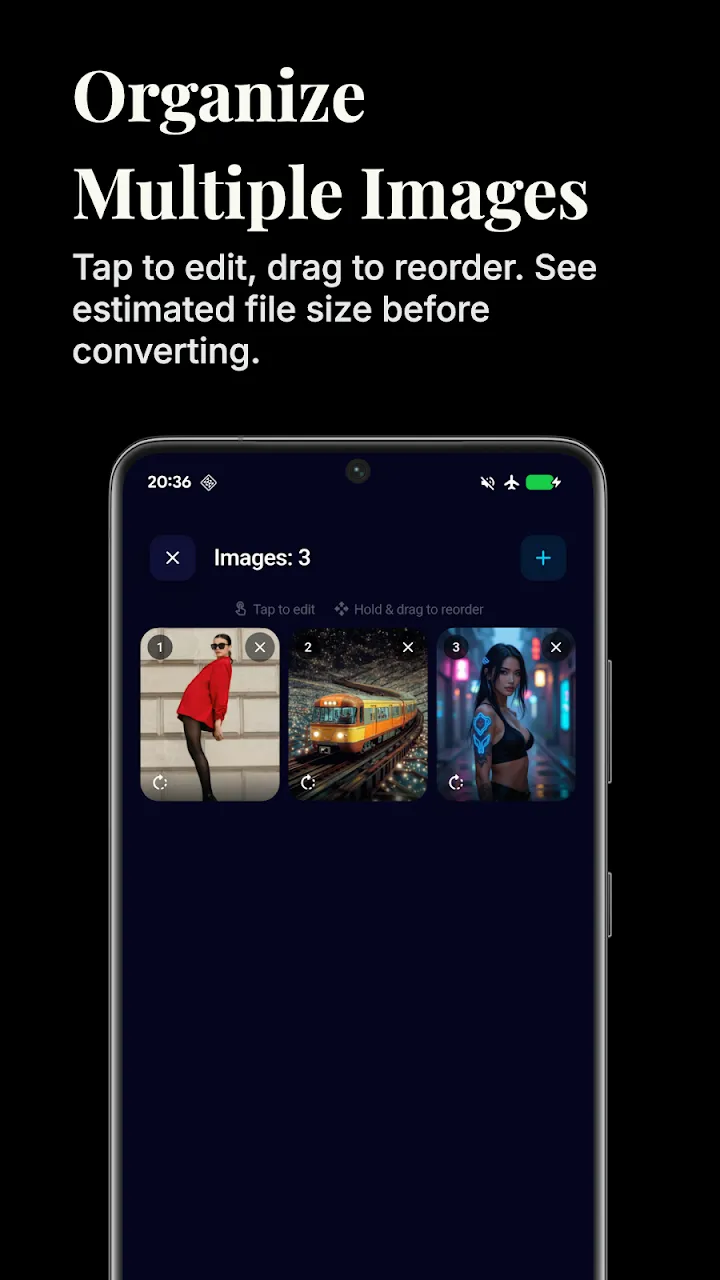
3. 排列頁面
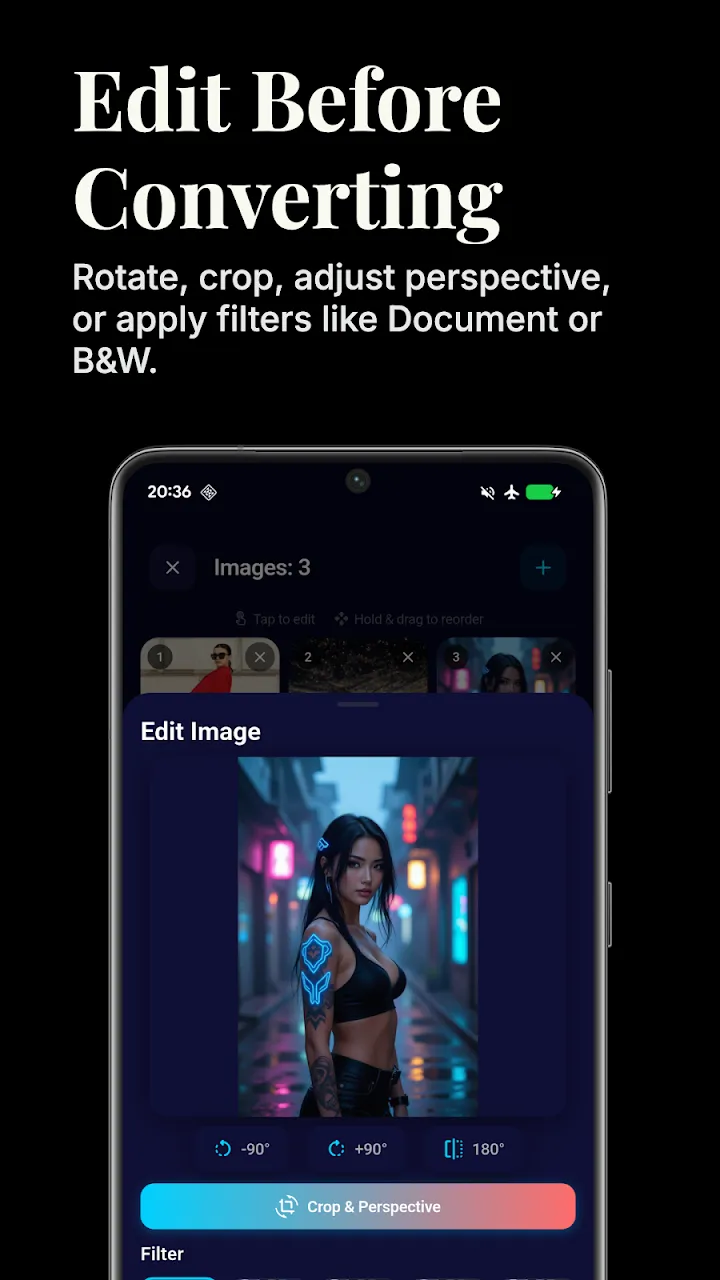
如果您正在編譯多頁文檔,圖像的順序很重要。該應用程式可讓您在生成 PDF 之前拖放所選照片以重新排列其順序。
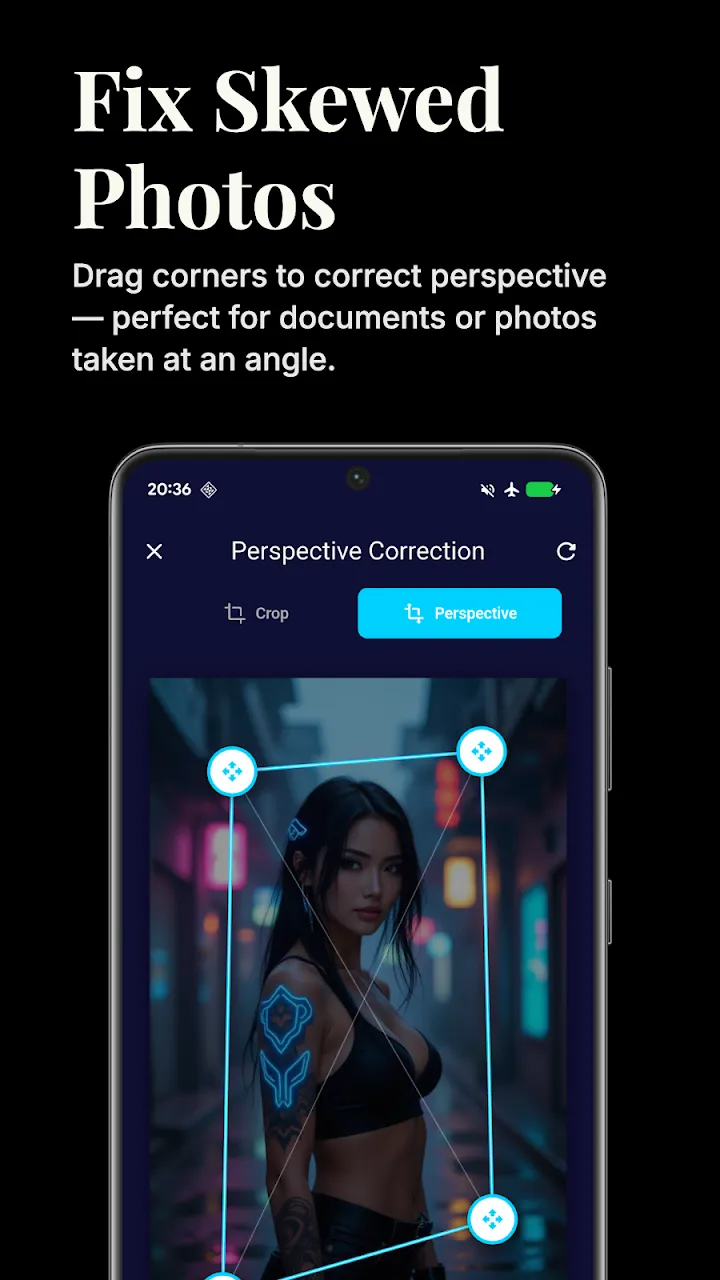
4. 自訂 PDF 佈局設置
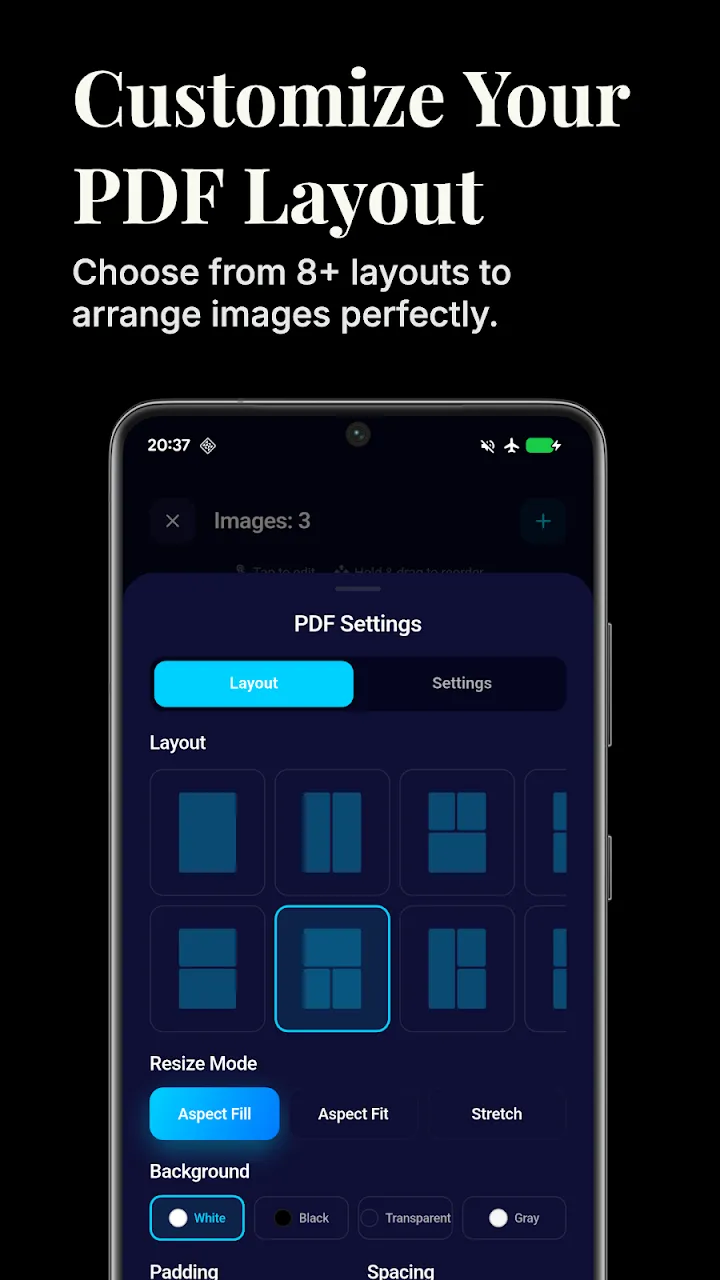
在轉換之前,您可以自訂圖像在最終文件中的呈現方式:
- 頁面尺寸: 選擇標準 A4、Letter 或自訂尺寸。
- 方向: 強制縱向或橫向,或讓應用程式根據影像尺寸自動決定。
- 邊距: 在影像周圍添加填充,以獲得更清晰的外觀。
5. 生成並分享
點選 轉換為 PDF 按鈕。由於該應用程式 100% 在您的裝置上本地運行,因此轉換只需幾秒鐘即可完成,並且您的私人照片永遠不會上傳到雲端伺服器。
生成後,您可以預覽 PDF 並立即透過電子郵件或訊息應用程式共用。
結論
在 Android 上處理 HEIC 檔案並不一定令人頭痛。透過將它們直接轉換為普遍接受的 PDF 格式,您可以輕鬆歸檔文件、共享作品集並維護專業演示文稿,所有這些都無需使用單一位元組的行動數據。
📥 立即下載應用以開始離線處理
準備好試用了嗎?前往 Google Play 商店獲取官方應用,體驗安全、無網的離線操作。