如何在 Android 上將 AVIF 影像轉換為 JPG
AVIF 影像可以節省空間,但並非總是受支援。了解如何快速離線將 AVIF 檔案批次轉換為 JPG、PNG 或 WEBP。
本文速讀
This article covers 如何在 Android 上將 AVIF 影像轉換為 JPG. AVIF 影像可以節省空間,但並非總是受支援。了解如何快速離線將 AVIF 檔案批次轉換為 JPG、PNG 或 WEBP。
重點
- Published: May 15, 2026
- Category: Tutorial
- Tags: AVIF Converter, Image Format, Productivity
- Views: 698
- Reading time: ~6 min read
"AVIF 影像可以節省空間,但並非總是受支援。了解如何快速離線將 AVIF 檔案批次轉換為 JPG、PNG 或 WEBP。"
AVIF 影像格式代表了 Web 壓縮的未來。它提供了令人難以置信的圖像質量,而檔案大小僅為傳統 JPG 的一小部分。但是,由於它相對較新,因此當您嘗試在舊設備、軟體或網站上開啟、編輯或共享 AVIF 圖像時,可能會遇到相容性問題。
當您下載 AVIF 映像並需要在僅接受 JPG 或 PNG 的地方使用它時,您需要一個可靠的轉換器。在本指南中,我們將向您展示如何使用離線 Android 應用程式立即將 AVIF 檔案轉換為普遍支援的格式。
[!TIP] ⚡ 快速步驟:如何操作? 使用 AVIF To JPG Converter - Convert AVIF Images Offline 离线应用的简单 3 步:
- 打开应用:在手机上启动应用。
- 选择文件:从手机相册或文件夹中选择你需要处理的文件。
- 一键生成:调整所需布局参数,点击处理并导出,整个过程完全在本地完成,保护您的隐私。
📊 對比:本地 Android 應用 vs 在線網頁工具
| 特性 | BTTC 離線應用 | 在線網頁工具 |
|---|---|---|
| 需要網絡連接 | 不需要 (100% 離線) | 需要 (必須聯網) |
| 隱私與安全 | 安全 (文件保存在手機本地) | 風險 (文件上傳到雲端服務器) |
| 處理速度 | 極速 (利用手機硬件處理) | 較慢 (受文件上傳網速限制) |
| 文件大小限制 | 無限制 | 有限制 (大文件通常收費) |
| 批量轉換 | 免費支援 | 通常需要付費/專業版 |
為什麼需要 AVIF 轉換器
- 社群媒體上傳: 許多平台仍然不支援上傳本機 AVIF 檔案。
- 較舊的軟體: 舊版照片編輯器和文件檢視器通常需要 JPG。
- 分享: 確保收件人可以實際查看您發送給他們的照片。
逐步指南
我們將使用 AVIF To JPG Converter 應用程序,它支援雙向轉換和批次。
1.啟動應用程式
從 Google Play 商店安裝該應用程式。它具有專為圖像格式轉換而定制的簡單介面。
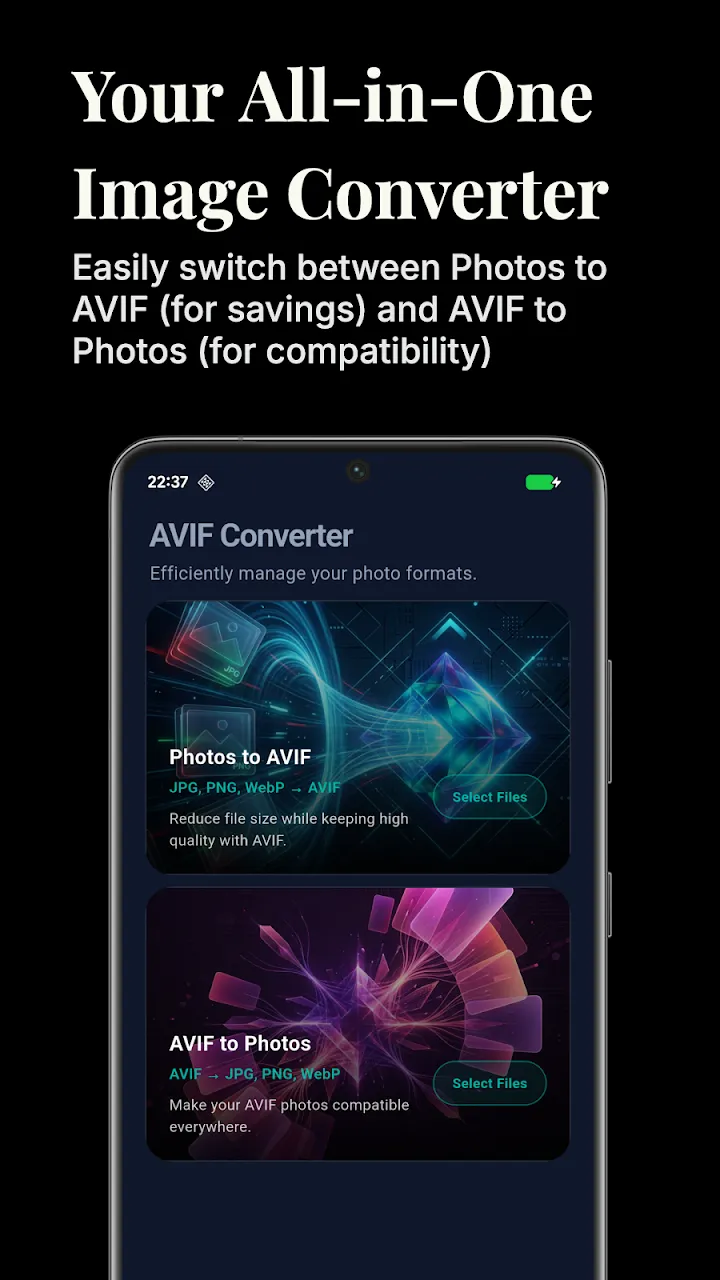
2. 選擇您的 AVIF 文件
點選“+”按鈕開啟檔案總管或圖庫。該應用程式的內建檔案選擇器可以輕鬆地一次查找和選擇多個 AVIF 影像以進行批次處理。
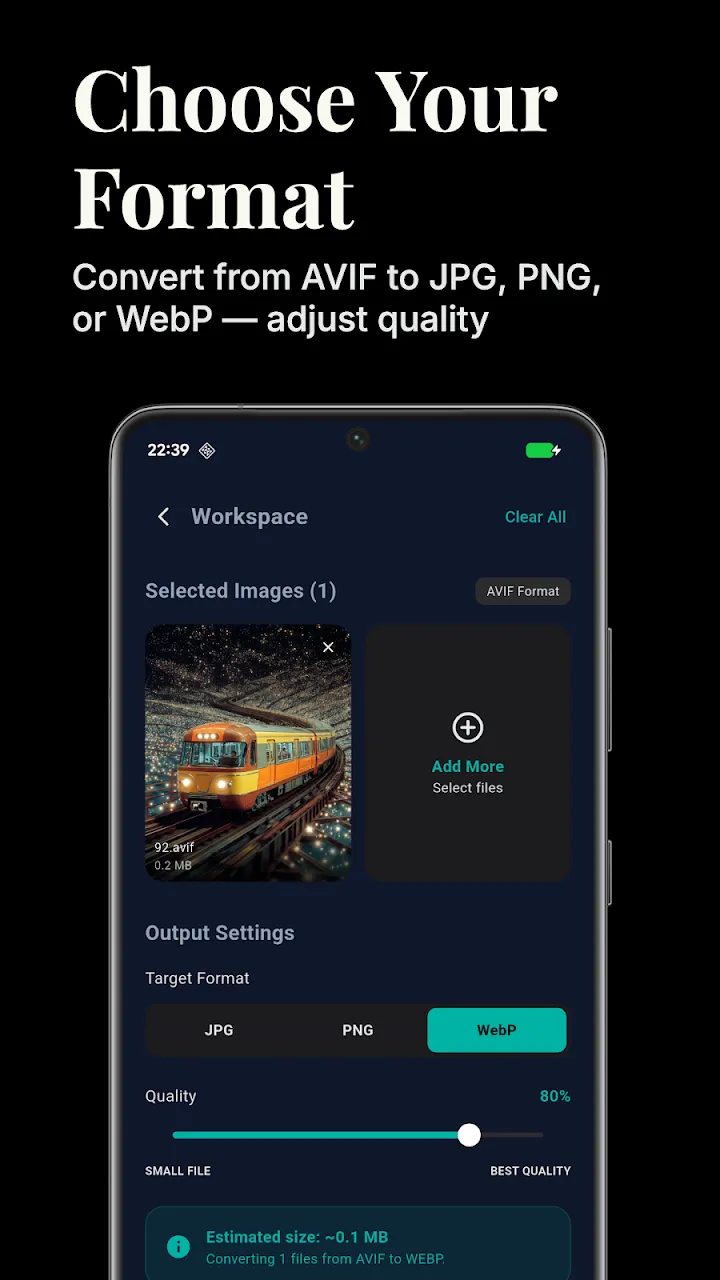
3. 選擇輸出格式
選擇後,您可以選擇所需的輸出格式。該應用程式支援將 AVIF 轉換為 JPG、PNG 和 WEBP。您還可以調整影像品質滑桿,以找到視覺保真度和檔案大小之間的完美平衡。
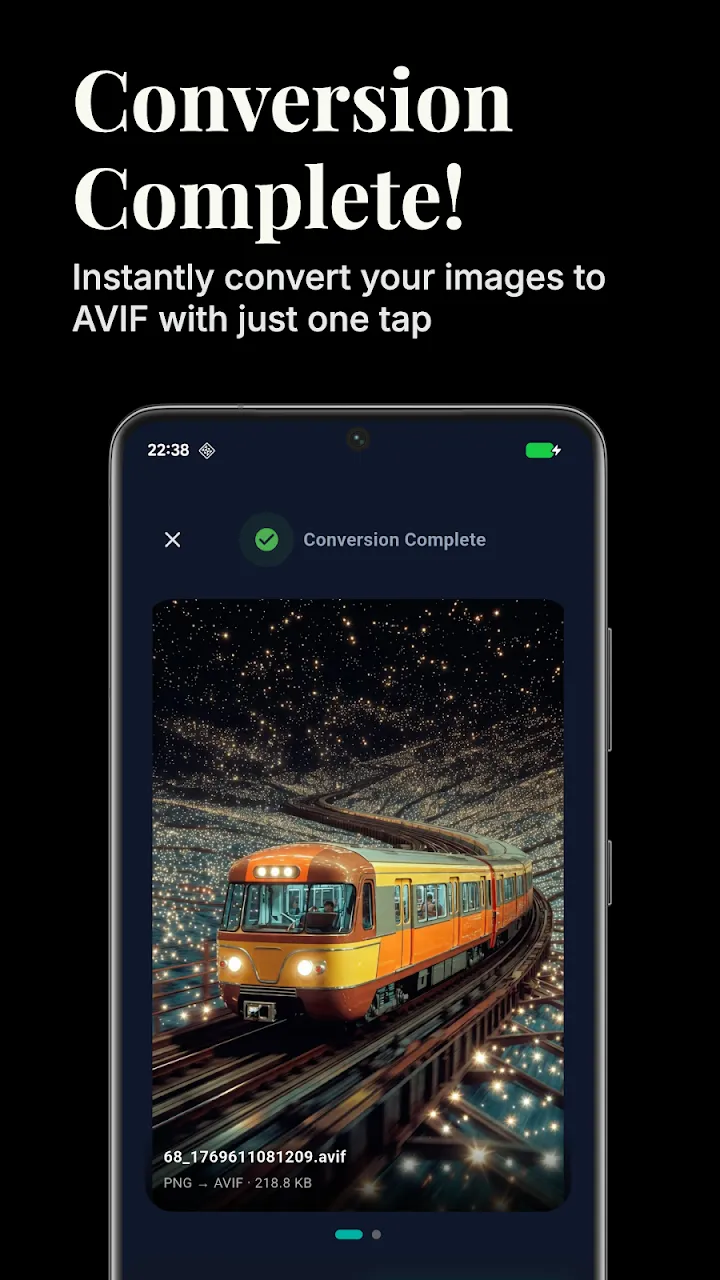
4. 轉換並保存
點選轉換。該應用程式在您的裝置上本地處理圖像,這意味著您不必等待緩慢的雲端上傳,並且您的照片保持完全私密。
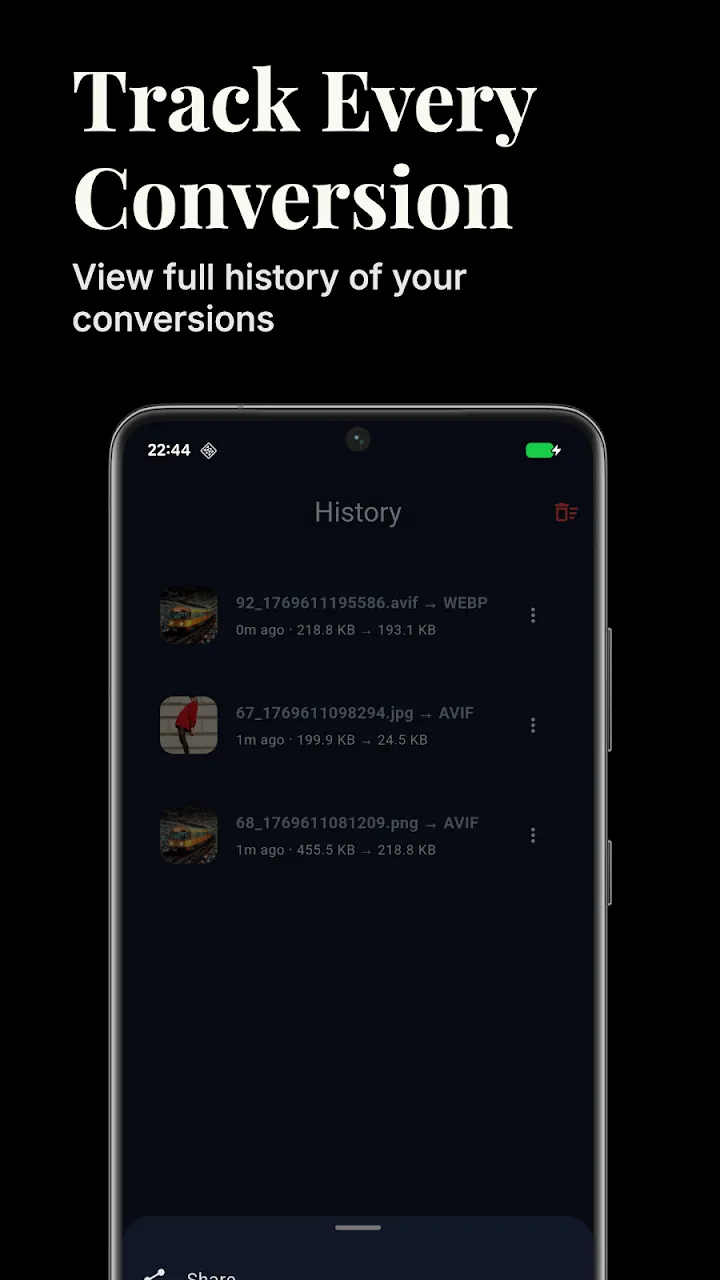
5. 雙向轉換
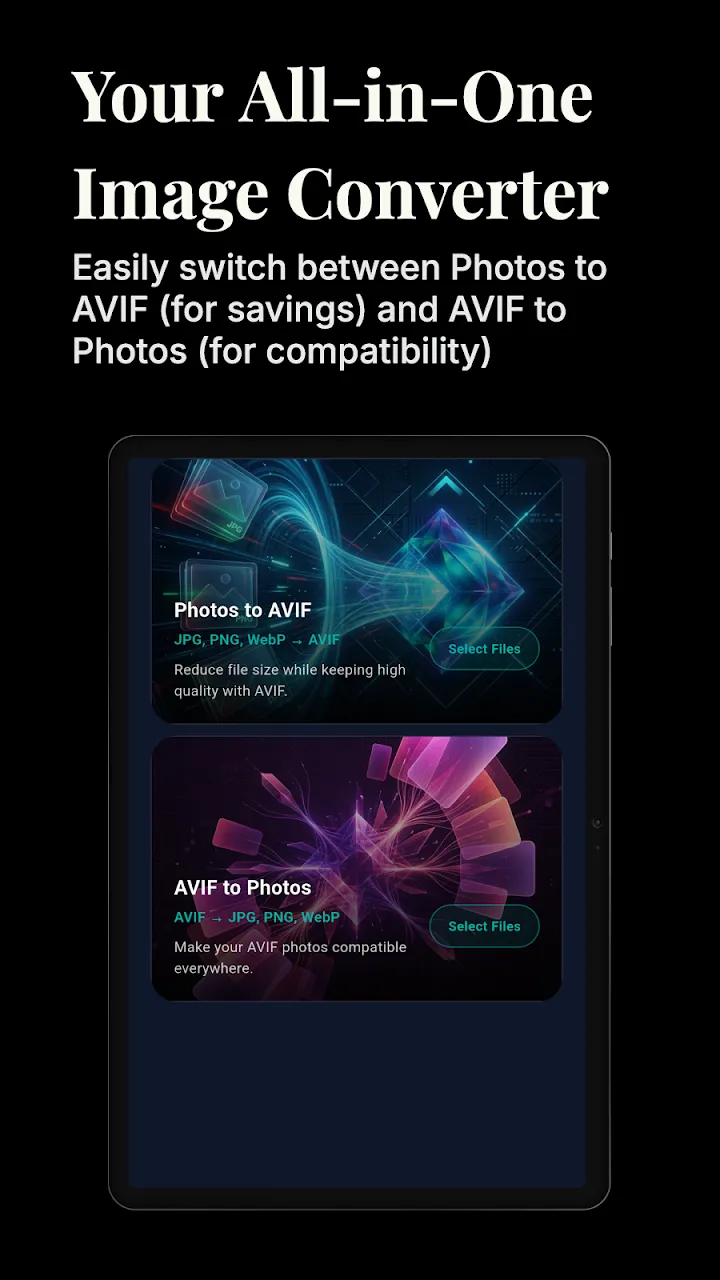
作為獎勵功能,該應用程式還可以反向運行!如果您想要壓縮較大的 JPG,您可以使用該應用程式將它們轉換為節省空間的 AVIF 檔案。
結論
不要讓格式相容性減慢您的工作流程。借助專用的離線轉換器,在 AVIF 等現代壓縮格式和 JPG 等傳統格式之間跳躍只需幾秒鐘。
📥 立即下載應用以開始離線處理
準備好試用了嗎?前往 Google Play 商店獲取官方應用,體驗安全、無網的離線操作。