如何在 Android 上壓縮 PDF 檔案並減小大小
難以透過電子郵件發送大型 PDF?了解如何在不影響可讀性的情況下,智慧地離線將 PDF 檔案大小減少高達 90%。
本文速讀
This article covers 如何在 Android 上壓縮 PDF 檔案並減小大小. 難以透過電子郵件發送大型 PDF?了解如何在不影響可讀性的情況下,智慧地離線將 PDF 檔案大小減少高達 90%。
重點
- Published: May 15, 2026
- Category: Tutorial
- Tags: PDF Compressor, Document Tools, Productivity
- Views: 912
- Reading time: ~6 min read
"難以透過電子郵件發送大型 PDF?了解如何在不影響可讀性的情況下,智慧地離線將 PDF 檔案大小減少高達 90%。"
我們都經歷過這樣的情況:您嘗試透過電子郵件發送重要的 PDF 文件、電子書或掃描的合同,結果卻收到「文件太大」錯誤。許多電子郵件用戶端將附件限制為 20MB 或 25MB,而大型 PDF 會很快耗盡您的手機儲存空間。
雖然有些網站可以壓縮 PDF,但將敏感文件(如財務記錄或 ID)上傳到隨機雲端伺服器是一個主要的安全風險。今天,我們將向您展示如何直接在 Android 裝置上智慧地壓縮 PDF,完全離線。
[!TIP] ⚡ 快速步驟:如何操作? 使用 SmartCompress - PDF Compressor 离线应用的简单 3 步:
- 打开应用:在手机上启动应用。
- 选择文件:从手机相册或文件夹中选择你需要处理的文件。
- 一键生成:调整所需布局参数,点击处理并导出,整个过程完全在本地完成,保护您的隐私。
📊 對比:本地 Android 應用 vs 在線網頁工具
| 特性 | BTTC 離線應用 | 在線網頁工具 |
|---|---|---|
| 需要網絡連接 | 不需要 (100% 離線) | 需要 (必須聯網) |
| 隱私與安全 | 安全 (文件保存在手機本地) | 風險 (文件上傳到雲端服務器) |
| 處理速度 | 極速 (利用手機硬件處理) | 較慢 (受文件上傳網速限制) |
| 文件大小限制 | 無限制 | 有限制 (大文件通常收費) |
| 批量轉換 | 免費支援 | 通常需要付費/專業版 |
智能壓縮的秘密
一個好的 PDF 壓縮器不會隨意降低品質。它使用智慧演算法對文件中嵌入的過大圖像進行縮減採樣、刪除不必要的元資料並優化文件結構,同時確保文字保持完美清晰和可讀。
逐步指南
我們將使用 SmartCompress - PDF 壓縮器,這是一個離線應用程序,旨在將 PDF 縮小高達 90%。
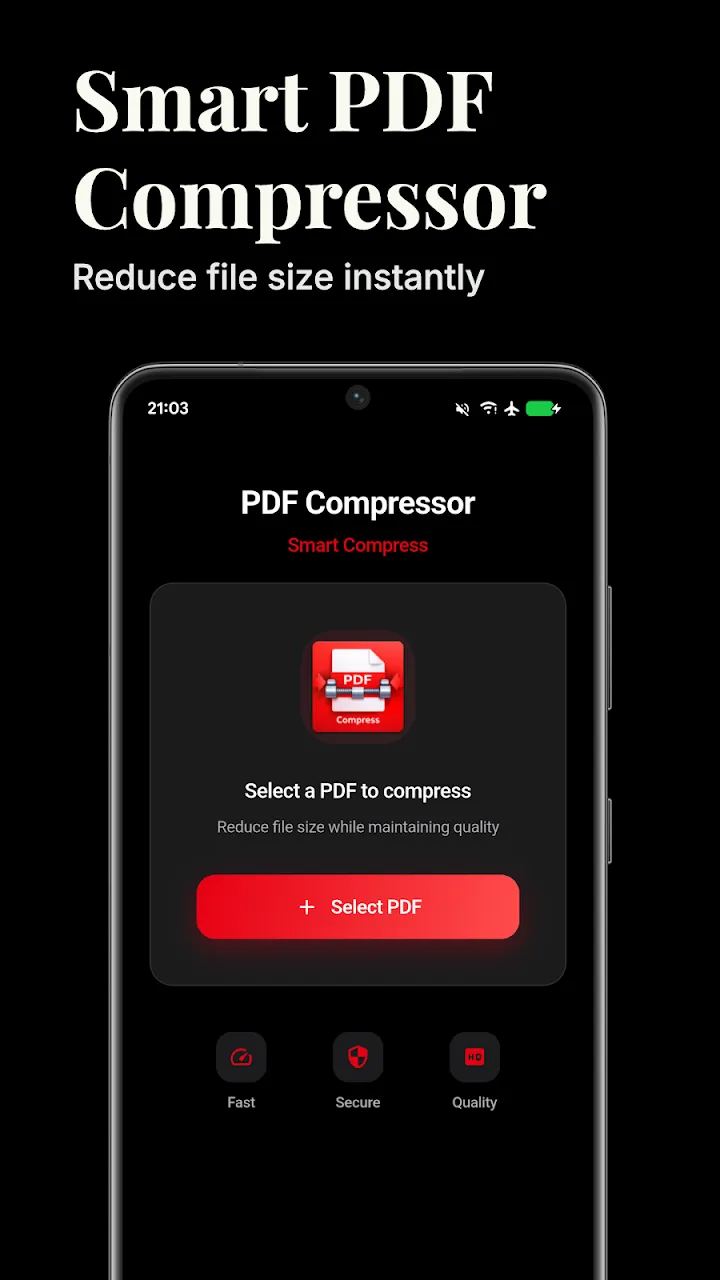
1. 選擇您的 PDF
安裝應用程式並點擊以瀏覽本機檔案。您可以選擇單一文件或使用批次功能選擇整個 PDF 資料夾。
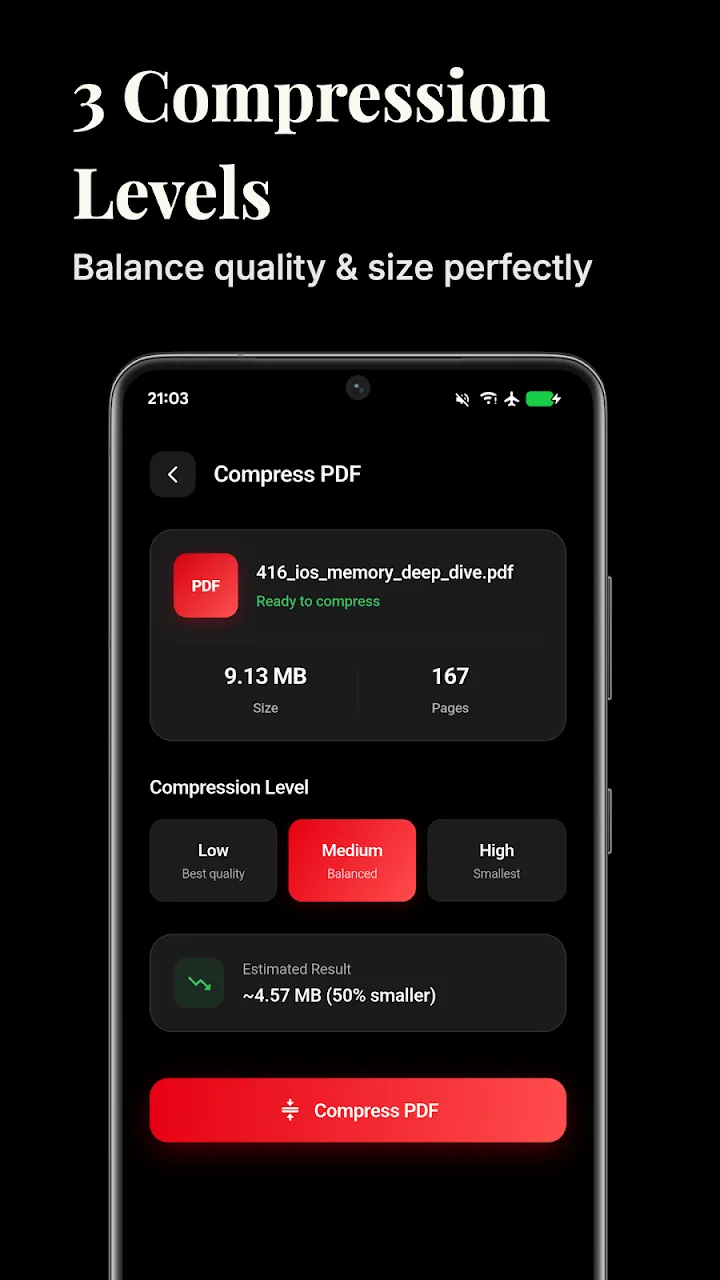
2. 選擇壓縮級別
該應用程式根據您的需求提供多種預設:
- 低壓縮: 最適合列印,保持影像的高品質。
- 中等壓縮: 一般共享的完美平衡。
- 高/極限壓縮: 最適合透過電子郵件發送大型文檔,其中文字可讀性比圖像保真度更重要。
3. 自訂設定(可選)
如果需要細粒度控制,可以輸入自訂設定來手動調整目標 DPI(每英吋點數)和影像品質百分比。這對於需要特定約束的專業人士來說是理想的選擇。
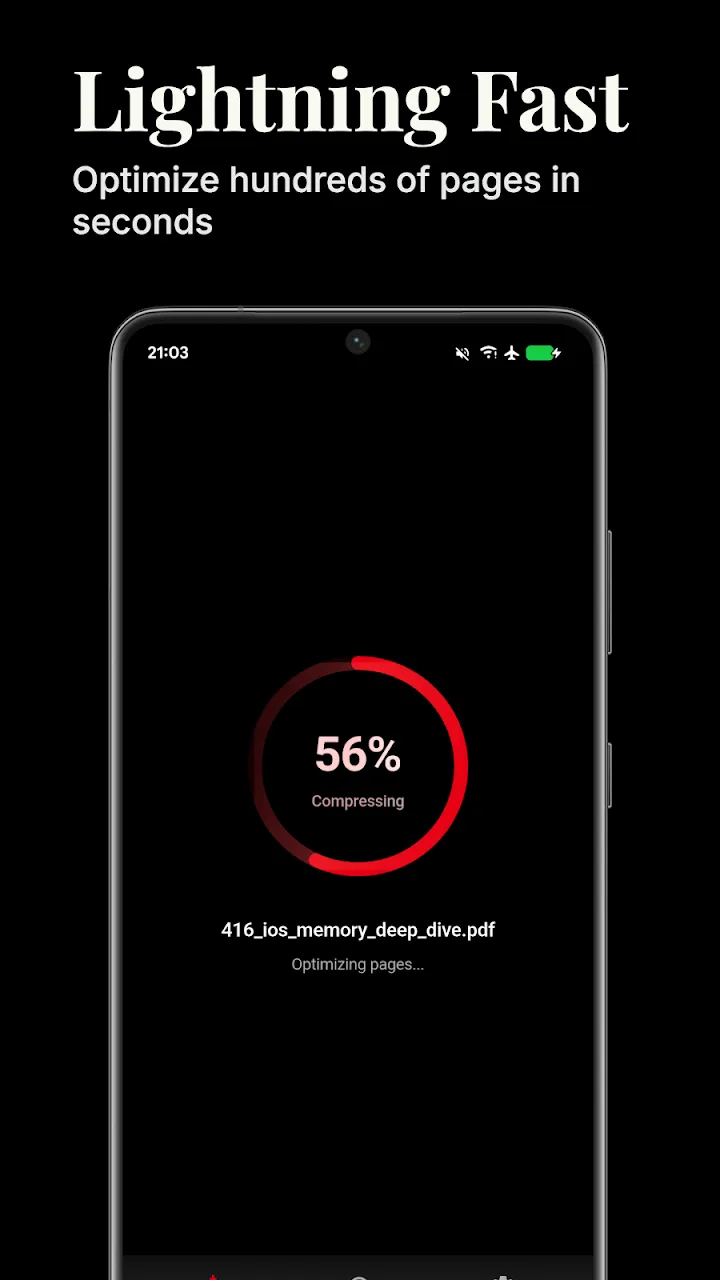
4. 離線壓縮
點擊壓縮按鈕。由於該應用程式 100% 在本地運行,因此它可以在手機處理器上安全地處理您的文件。
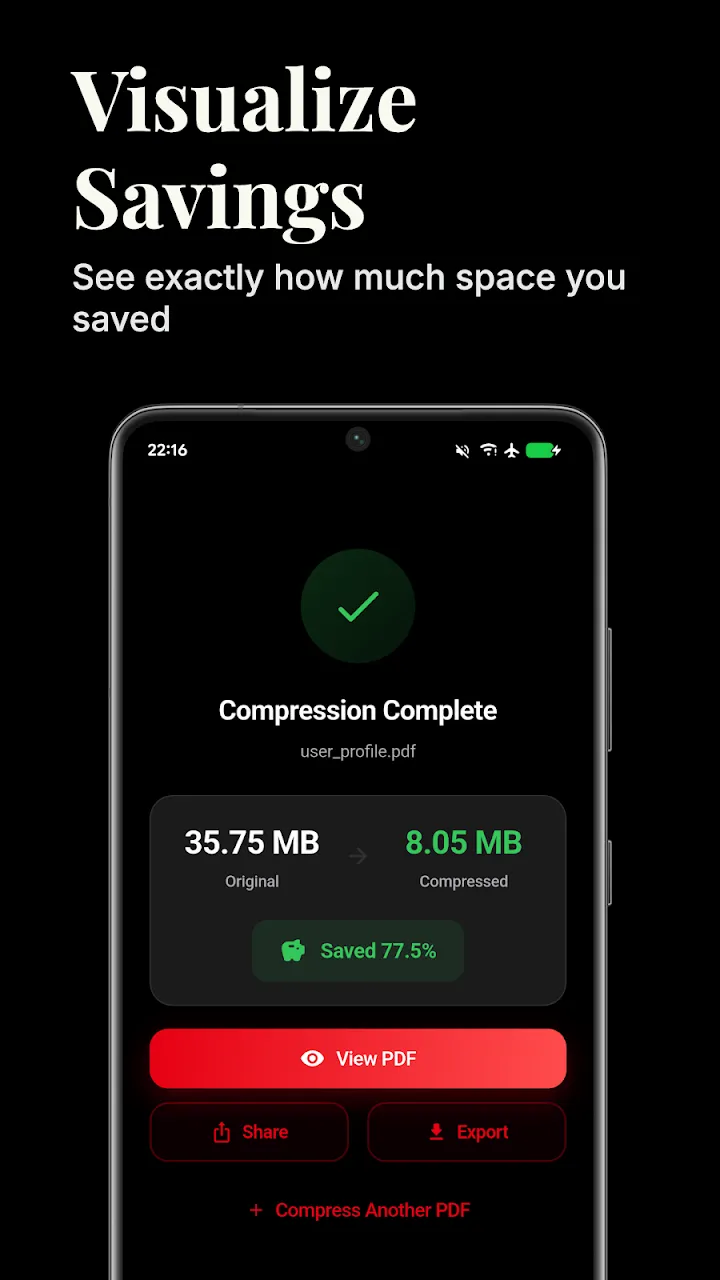
5. 比較和分享
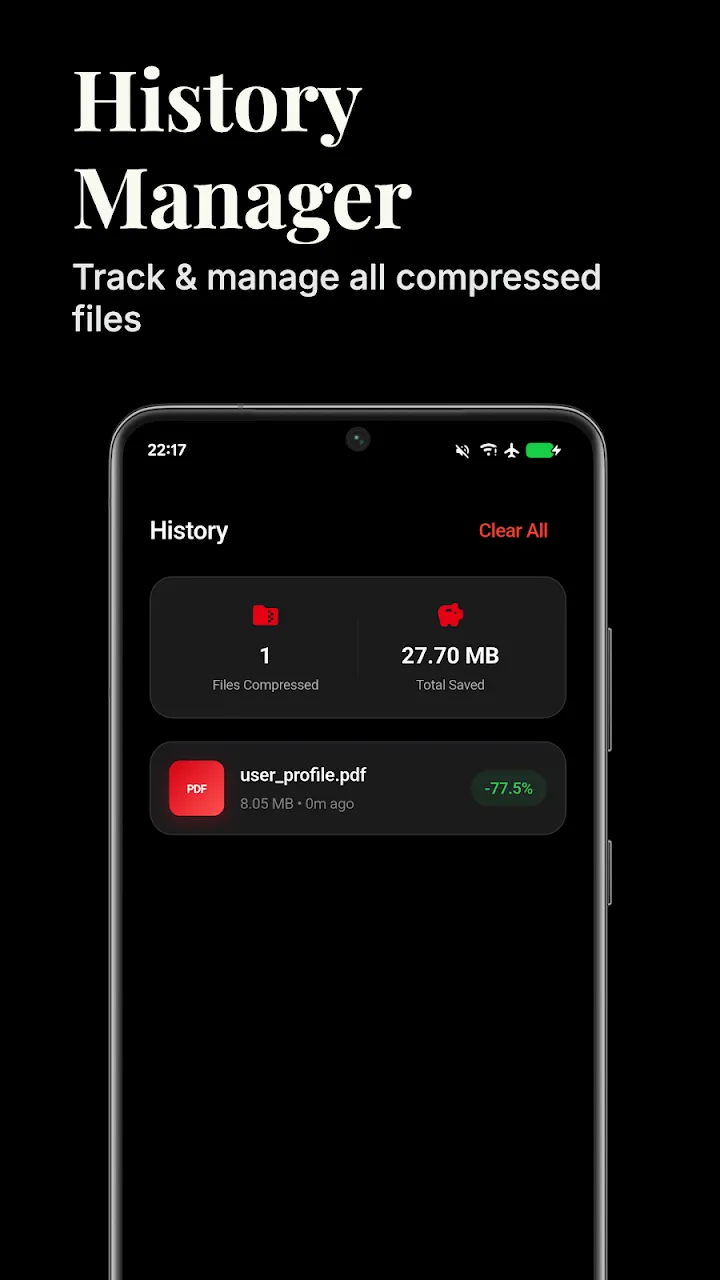
完成後,應用程式將準確顯示您節省了多少空間。您可以立即開啟壓縮檔案以驗證其質量,然後透過電子郵件或 WhatsApp 直接共享,而無需擔心檔案大小限制。
結論
發送和儲存大型 PDF 不應成為麻煩或安全風險。透過使用離線智慧壓縮器,您可以大幅減小檔案大小,同時將私人文件安全地保存在裝置上。
📥 立即下載應用以開始離線處理
準備好試用了嗎?前往 Google Play 商店獲取官方應用,體驗安全、無網的離線操作。