Android에서 AVIF 이미지를 JPG로 변환하는 방법
AVIF 이미지는 공간을 절약하지만 항상 지원되는 것은 아닙니다. AVIF 파일을 JPG, PNG 또는 WEBP로 신속하게 오프라인으로 일괄 변환하는 방법을 알아보세요.
이 글 요약
This article covers Android에서 AVIF 이미지를 JPG로 변환하는 방법. AVIF 이미지는 공간을 절약하지만 항상 지원되는 것은 아닙니다. AVIF 파일을 JPG, PNG 또는 WEBP로 신속하게 오프라인으로 일괄 변환하는 방법을 알아보세요.
핵심
- Published: May 15, 2026
- Category: Tutorial
- Tags: AVIF Converter, Image Format, Productivity
- Views: 693
- Reading time: ~7 min read
"AVIF 이미지는 공간을 절약하지만 항상 지원되는 것은 아닙니다. AVIF 파일을 JPG, PNG 또는 WEBP로 신속하게 오프라인으로 일괄 변환하는 방법을 알아보세요."
AVIF 이미지 형식은 웹 압축의 미래를 나타냅니다. 기존 JPG 파일 크기의 일부로 놀라운 이미지 품질을 제공합니다. 그러나 비교적 새로운 기능이므로 이전 장치, 소프트웨어 또는 웹 사이트에서 AVIF 이미지를 열거나 편집하거나 공유하려고 할 때 호환성 문제가 발생할 수 있습니다.
AVIF 이미지를 다운로드하고 JPG 또는 PNG만 허용하는 곳에서 사용해야 하는 경우 안정적인 변환기가 필요합니다. 이 가이드에서는 오프라인 Android 앱을 사용하여 AVIF 파일을 보편적으로 지원되는 형식으로 즉시 변환하는 방법을 보여줍니다.
[!TIP] ⚡ 빠른 해결책: 어떻게 하나요? AVIF To JPG Converter - Convert AVIF Images Offline 오프라인 앱을 사용한 간단한 3단계:
- 앱 실행: 휴대폰에서 앱을 시작합니다.
- 파일 선택: 갤러리 또는 폴더에서 처리할 파일을 선택합니다.
- 변환 버튼 누르기: 레이아웃 설정을 조정한 후 변환 버튼을 탭하여 저장합니다. 로컬 처리로 완벽한 보안이 유지됩니다.
📊 비교: 로컬 Android 앱 vs 온라인 웹 변환 도구
| 기능 | BTTC 오프라인 앱 | 온라인 웹 변환기 |
|---|---|---|
| 인터넷 연결 | 불필요 (100% 오프라인) | 필수 |
| 개인정보 보호 | 안전 (모든 파일은 폰에서만 처리) | 노출 위험 (서버로 파일 업로드) |
| 처리 속도 | 즉시 변환 (기기 하드웨어 성능) | 느림 (네트워크 업로드 상태 영향) |
| 파일 용량 제한 | 제한 없음 | 제한 있음 (대용량은 결제 필요) |
| 일괄 변환 | 무료 지원 | 보통 유료 기능 |
AVIF 변환기가 필요한 이유
- 소셜 미디어 업로드: 많은 플랫폼은 여전히 기본 AVIF 파일 업로드를 지원하지 않습니다.
- 이전 소프트웨어: 기존 사진 편집기 및 문서 뷰어에는 JPG가 필요한 경우가 많습니다.
- 공유: 수신자가 귀하가 보낸 사진을 실제로 볼 수 있는지 확인하세요.
단계별 가이드
양방향 변환 및 일괄 처리를 지원하는 AVIF To JPG Converter 앱을 사용하겠습니다.
1. 앱 실행
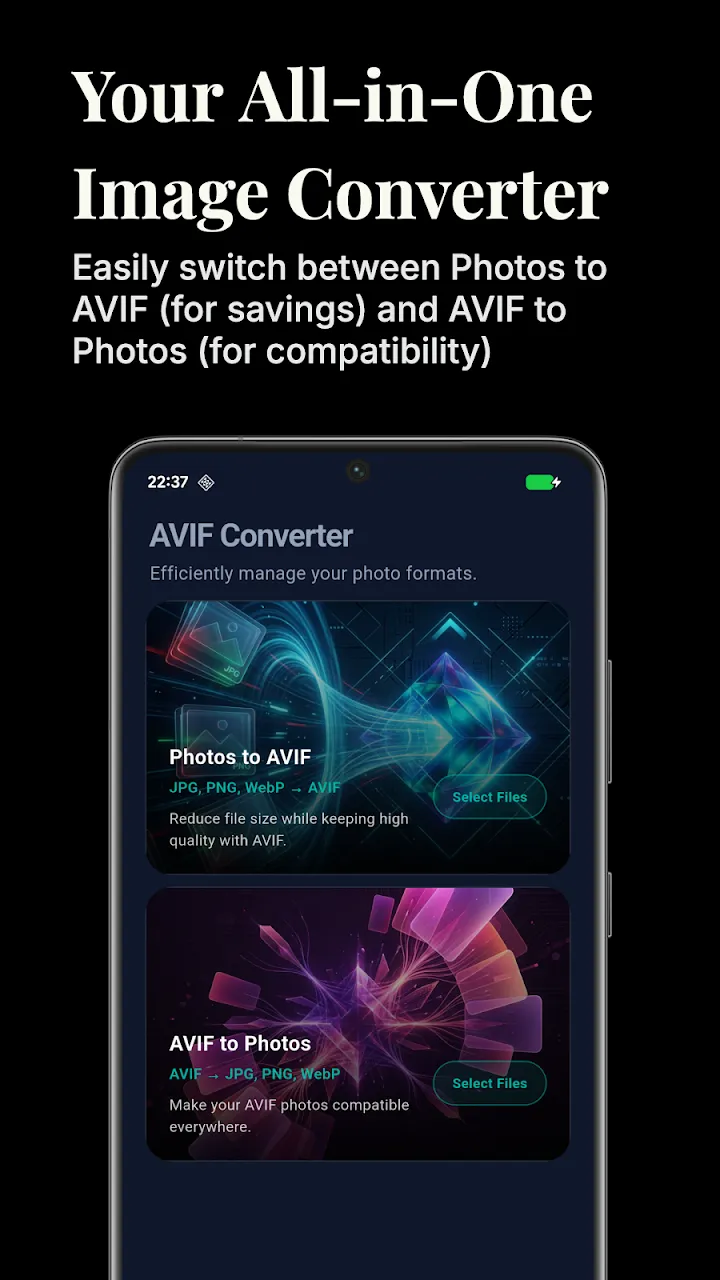
Google Play 스토어에서 앱을 설치하세요. 이미지 형식 변환을 위해 특별히 맞춤화된 간단한 인터페이스가 특징입니다.
2. AVIF 파일 선택
"+" 버튼을 눌러 파일 관리자나 갤러리를 엽니다. 앱에 내장된 파일 선택기를 사용하면 일괄 처리를 위해 여러 AVIF 이미지를 한 번에 쉽게 찾고 선택할 수 있습니다.
3. 출력 형식 선택
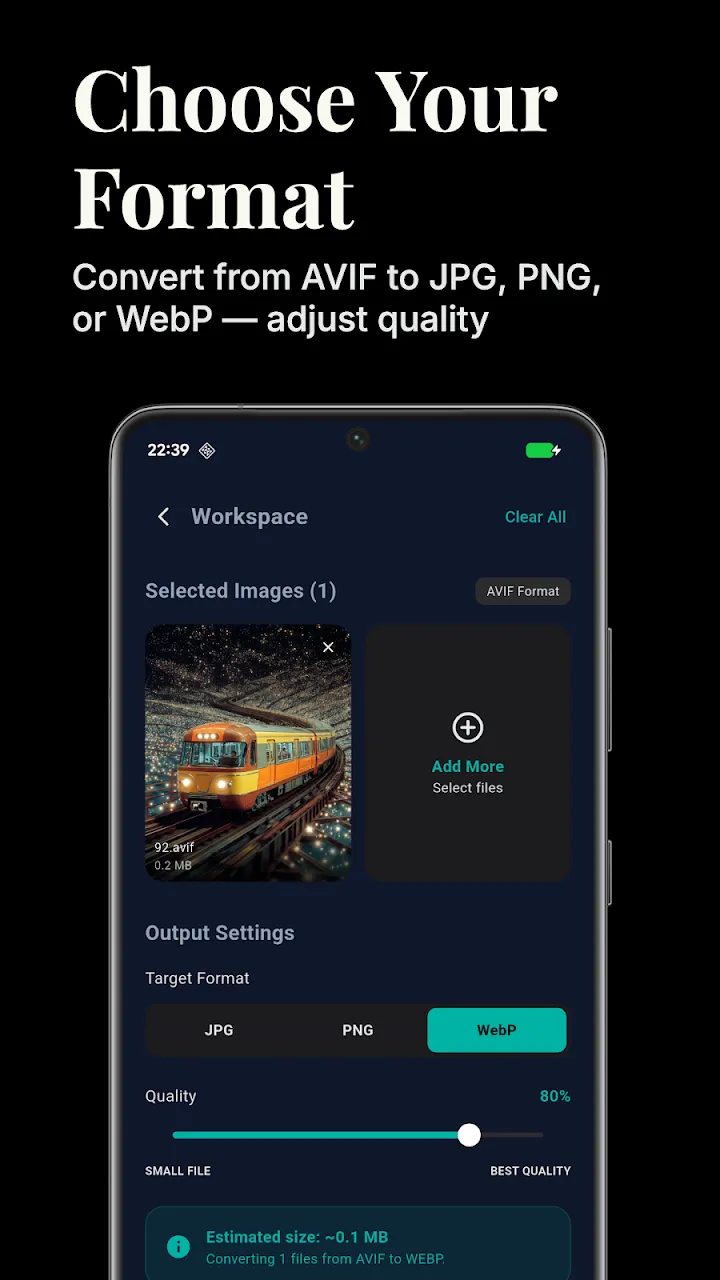
선택한 후에는 원하는 출력 형식을 선택할 수 있습니다. 이 앱은 AVIF를 JPG, PNG 및 WEBP로 변환하는 것을 지원합니다. 이미지 품질 슬라이더를 조정하여 시각적 충실도와 파일 크기 간의 완벽한 균형을 찾을 수도 있습니다.
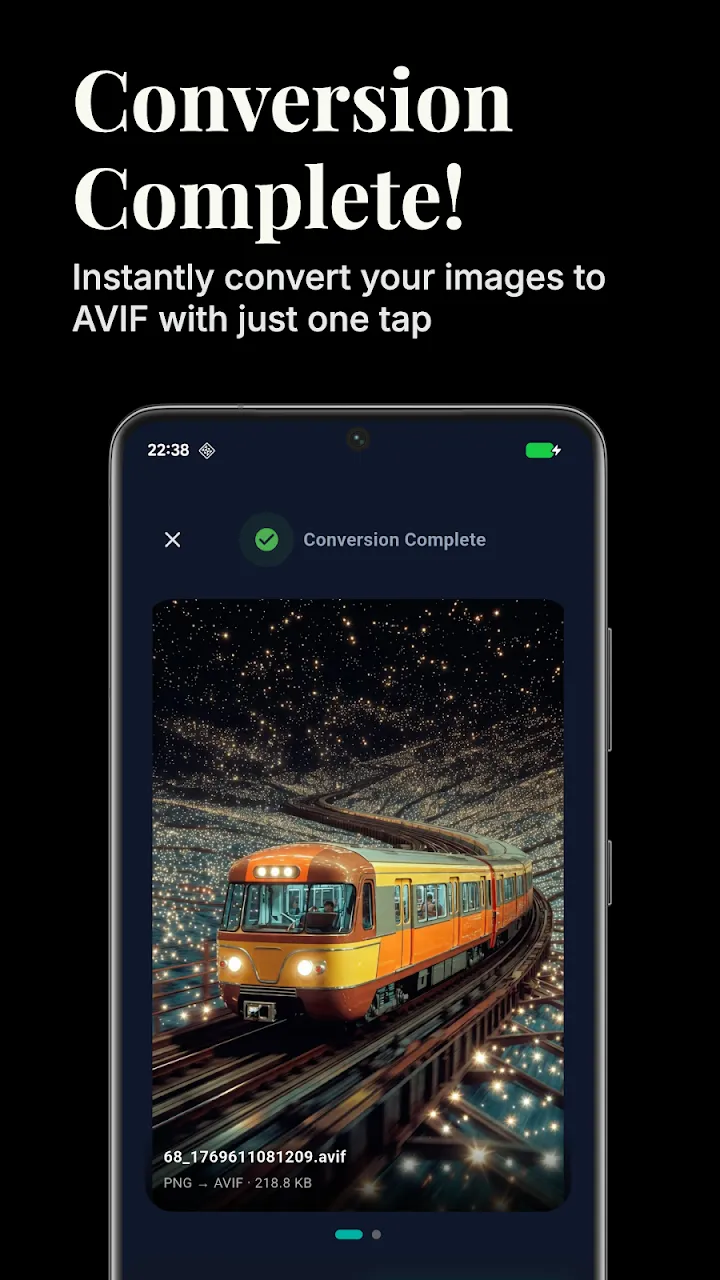
4. 변환 및 저장
변환을 탭하세요. 앱은 이미지를 기기에서 로컬로 처리하므로 느린 클라우드 업로드를 기다릴 필요가 없으며 사진은 완전히 비공개로 유지됩니다.
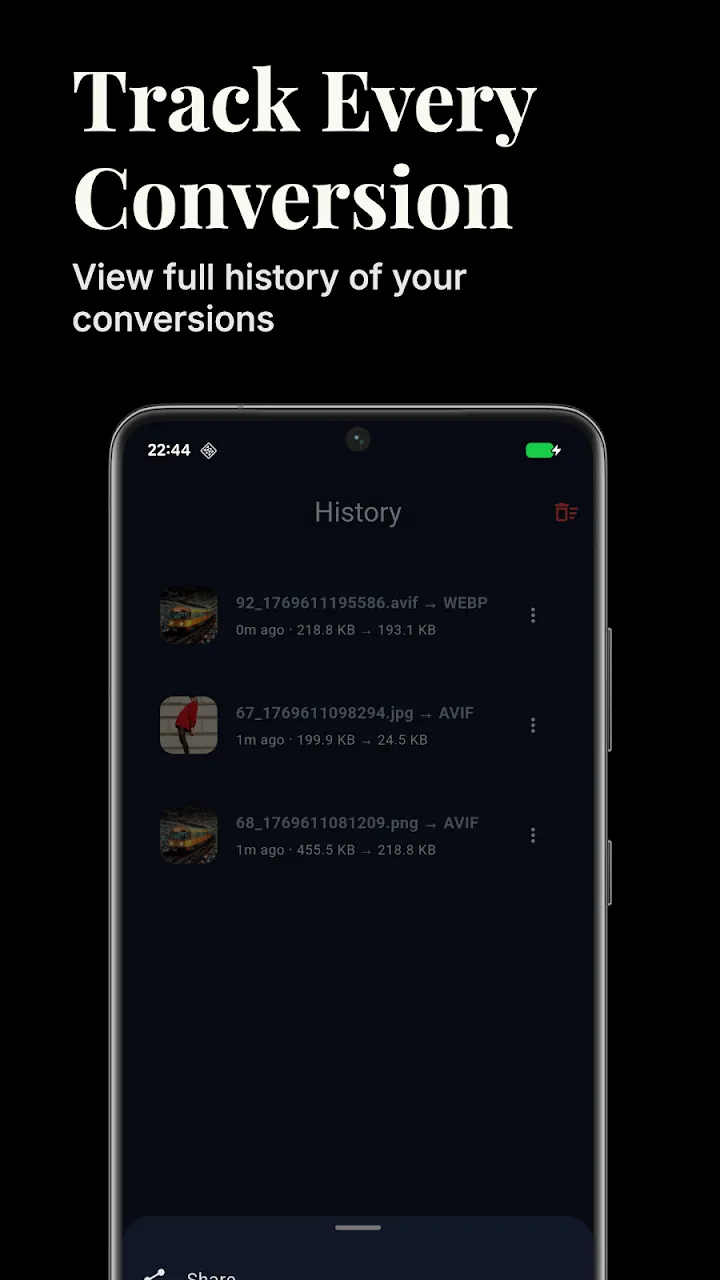
5. 양방향 변환
보너스 기능으로 앱이 역으로도 작동합니다! 압축하려는 대용량 JPG가 있는 경우 앱을 사용하여 공간 절약형 AVIF 파일로 변환할 수 있습니다.
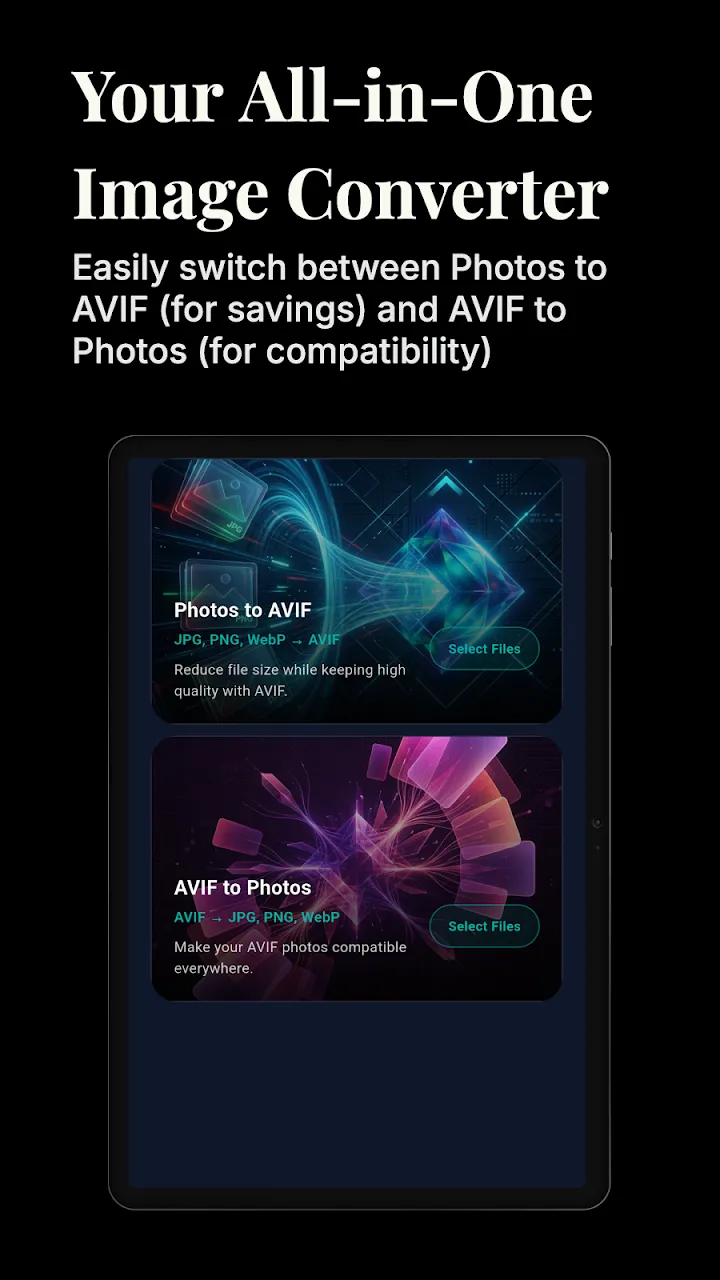
결론
형식 호환성으로 인해 작업 흐름이 느려지지 않도록 하십시오. 전용 오프라인 변환기를 사용하면 AVIF와 같은 최신 압축 형식과 JPG와 같은 레거시 형식 사이를 전환하는 데 단 몇 초 밖에 걸리지 않습니다.
📥 오프라인 변환 시작을 위해 앱 다운로드
지금 시도해보시겠습니까? 안전한 오프라인 처리를 위해 Google Play 스토어에서 공식 앱을 다운로드하세요.