전문 RAW 및 DNG 사진을 JPG로 변환하는 방법
Android 기기에서 직접 일괄 처리하고 대용량 RAW 카메라 파일(DNG, CR2, NEF)을 공유 가능한 JPG로 변환하는 방법을 알아보세요.
이 글 요약
This article covers 전문 RAW 및 DNG 사진을 JPG로 변환하는 방법. Android 기기에서 직접 일괄 처리하고 대용량 RAW 카메라 파일(DNG, CR2, NEF)을 공유 가능한 JPG로 변환하는 방법을 알아보세요.
핵심
- Published: May 15, 2026
- Category: Tutorial
- Tags: Photography, RAW Converter, Image Editing
- Views: 1009
- Reading time: ~6 min read
"Android 기기에서 직접 일괄 처리하고 대용량 RAW 카메라 파일(DNG, CR2, NEF)을 공유 가능한 JPG로 변환하는 방법을 알아보세요."
전문 사진작가와 진지한 애호가는 최대 양의 센서 데이터를 캡처하기 위해 RAW(Adobe의 DNG, Canon의 CR2, Nikon의 NEF 등)로 촬영합니다. 그러나 RAW 파일은 사진당 30MB를 초과하는 경우가 많으며, 전문 소프트웨어 없이는 쉽게 보거나 업로드하거나 공유할 수 없습니다.
여행 중에 사진 촬영 미리보기를 카메라에서 휴대폰으로 빠르게 공유하려면 무거운 RAW 파일을 가벼운 JPG로 변환할 수 있는 방법이 필요합니다. Android에서 이 작업을 완전히 오프라인으로 수행하는 방법을 알아보세요.
[!TIP] ⚡ 빠른 해결책: 어떻게 하나요? RAW Converter: DNG to JPG 오프라인 앱을 사용한 간단한 3단계:
- 앱 실행: 휴대폰에서 앱을 시작합니다.
- 파일 선택: 갤러리 또는 폴더에서 처리할 파일을 선택합니다.
- 변환 버튼 누르기: 레이아웃 설정을 조정한 후 변환 버튼을 탭하여 저장합니다. 로컬 처리로 완벽한 보안이 유지됩니다.
📊 비교: 로컬 Android 앱 vs 온라인 웹 변환 도구
| 기능 | BTTC 오프라인 앱 | 온라인 웹 변환기 |
|---|---|---|
| 인터넷 연결 | 불필요 (100% 오프라인) | 필수 |
| 개인정보 보호 | 안전 (모든 파일은 폰에서만 처리) | 노출 위험 (서버로 파일 업로드) |
| 처리 속도 | 즉시 변환 (기기 하드웨어 성능) | 느림 (네트워크 업로드 상태 영향) |
| 파일 용량 제한 | 제한 없음 | 제한 있음 (대용량은 결제 필요) |
| 일괄 변환 | 무료 지원 | 보통 유료 기능 |
모바일에서 RAW를 변환하는 이유는 무엇입니까?
- 빠른 공유: RAW 파일을 JPG로 변환하여 즉시 고객에게 보내거나 Instagram에 게시할 수 있습니다.
- 공간 절약: 공간이 부족한 경우 JPG 백업이 훨씬 빠르고 저렴합니다.
- 데스크톱 필요 없음: 현장에 있는 동안 카메라의 SD 카드 파일을 처리합니다.
단계별 가이드
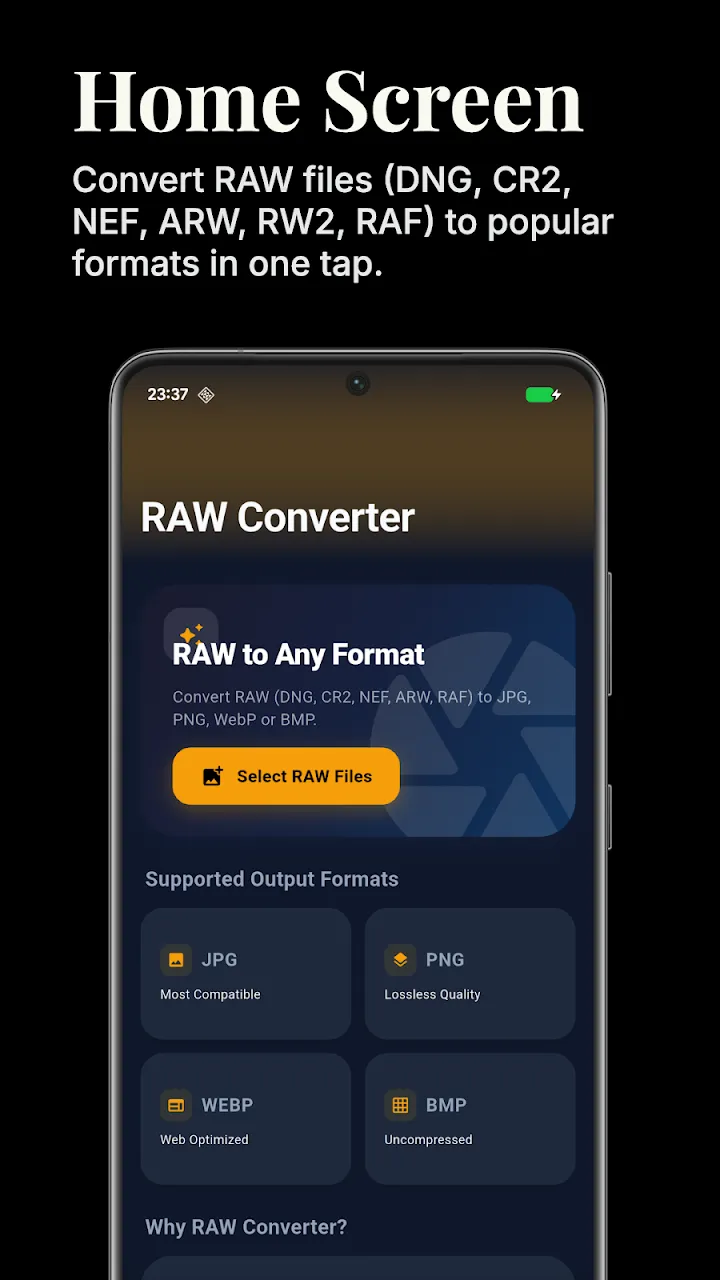
복잡한 RAW 카메라 형식을 디코딩할 수 있는 강력한 렌더링 엔진이 탑재된 RAW 변환기: DNG to JPG 앱을 사용하겠습니다.
1. 앱을 엽니다
Google Play에서 앱을 설치하세요. USB-C 리더를 통해 카메라의 SD 카드를 휴대폰에 연결하거나 RAW 파일을 내부 저장소에 복사하세요.
2. RAW 파일 선택
파일을 찾아 변환하려는 DNG, CR2 또는 NEF 이미지를 선택하세요. 이 앱은 일괄 선택을 지원하므로 전체 사진 촬영을 한 번에 처리할 수 있습니다.
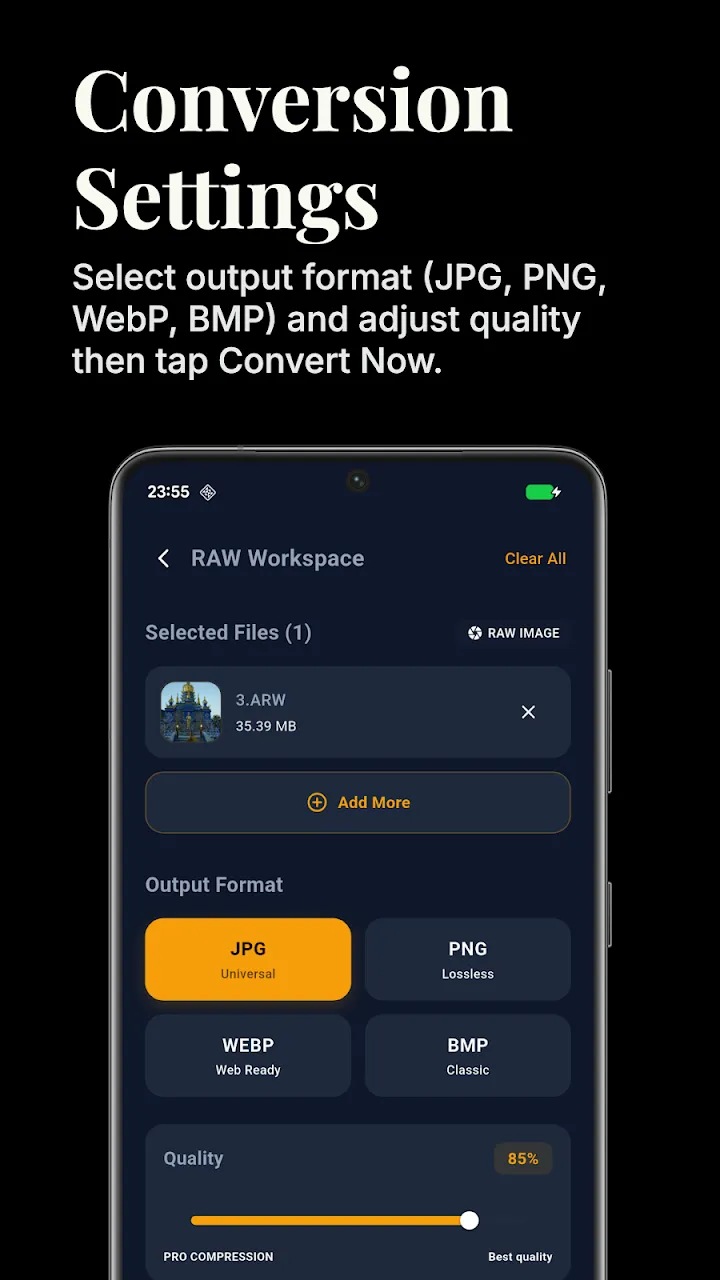
3. 내보내기 설정 조정
출력 형식(JPG 또는 PNG)을 선택하고 원하는 품질 수준을 설정하세요. 이 앱은 RAW 파일에서 내장된 전체 해상도 미리보기를 추출하여 놀라운 시각적 품질을 보장합니다.
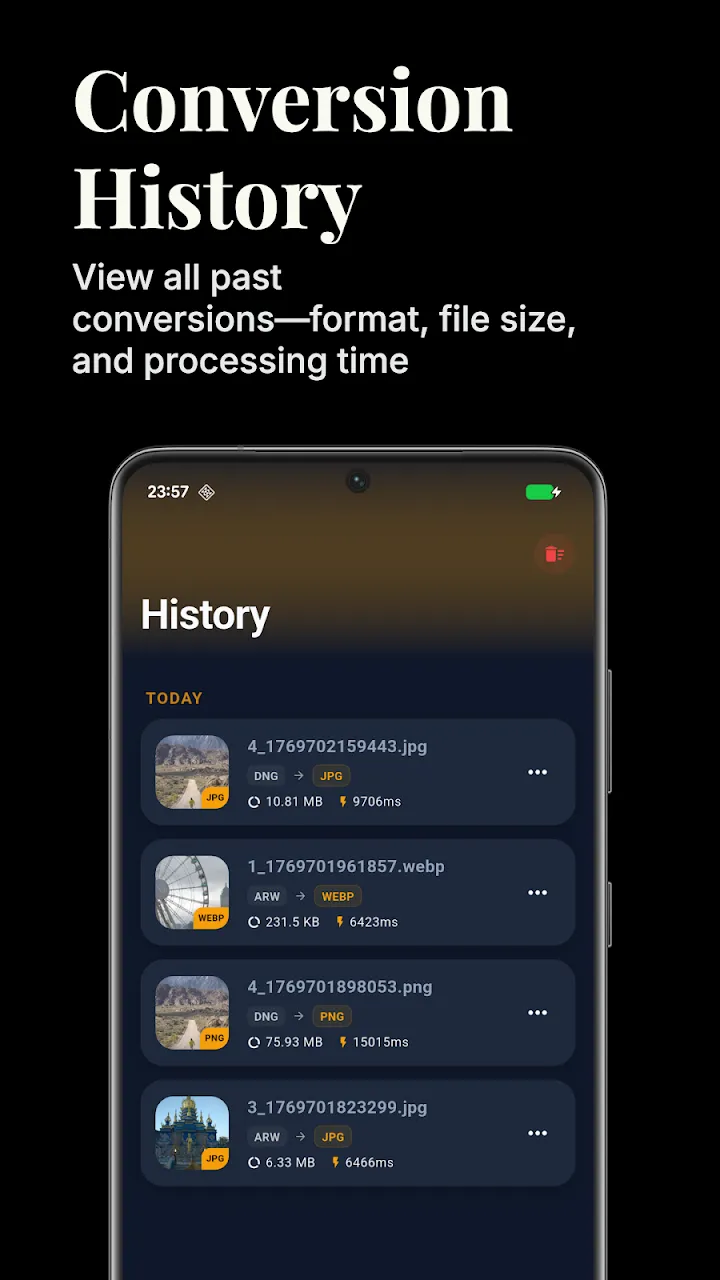
4. 오프라인 처리
변환을 탭하세요. 디코딩 엔진은 로컬에서 작동하므로 모바일 네트워크를 통해 기가바이트의 대용량 RAW 파일을 업로드할 필요가 없습니다.
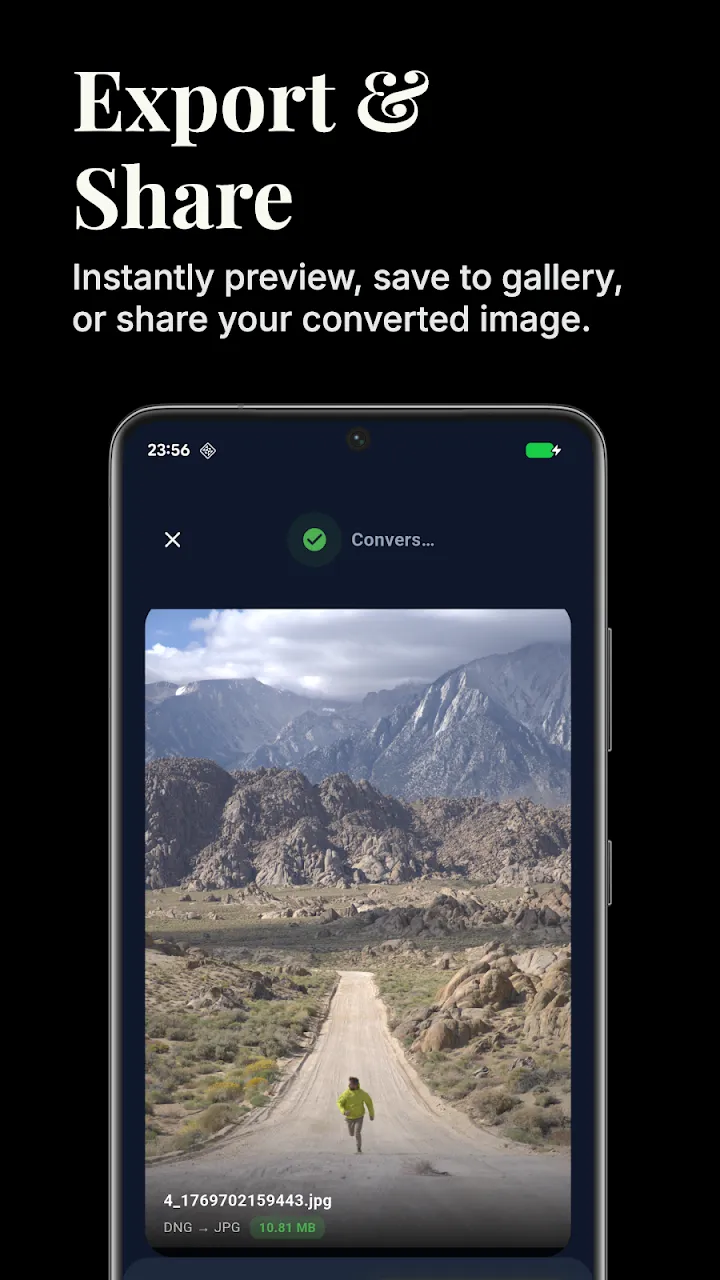
5. JPG에 액세스
이제 새로 생성된 JPG를 Snapseed와 같은 간단한 편집 앱으로 가져오거나 고객에게 직접 보낼 수 있습니다.
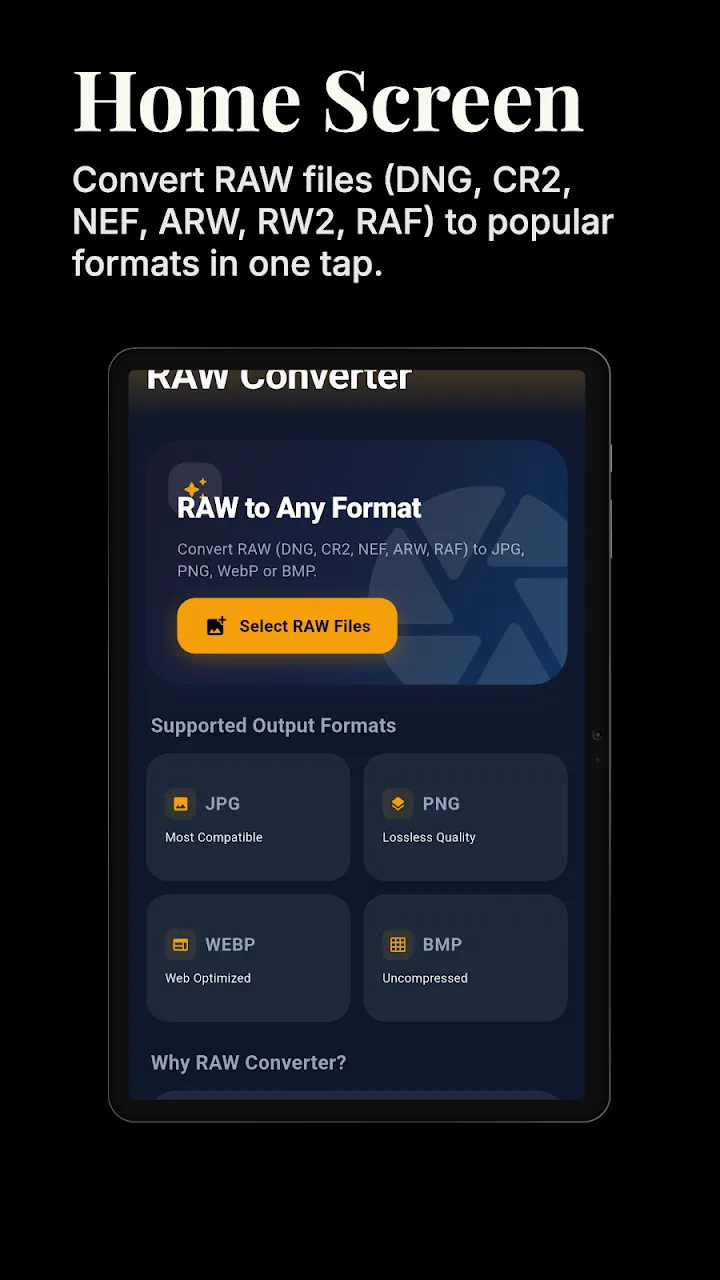
결론
RAW로 촬영하면 최고의 창의력을 발휘할 수 있지만 작업을 빠르게 공유하는 데 방해가 되어서는 안 됩니다. 모바일 RAW 변환기를 사용하면 Android 장치가 사진 작업 흐름을 위한 강력한 도구가 됩니다.
📥 오프라인 변환 시작을 위해 앱 다운로드
지금 시도해보시겠습니까? 안전한 오프라인 처리를 위해 Google Play 스토어에서 공식 앱을 다운로드하세요.