안드로이드에서 PDF 파일을 압축하고 크기를 줄이는 방법
대용량 PDF를 이메일로 보내는 데 어려움을 겪고 계십니까? 가독성을 저하시키지 않고 오프라인에서 PDF 파일 크기를 최대 90%까지 스마트하게 줄이는 방법을 알아보세요.
이 글 요약
This article covers 안드로이드에서 PDF 파일을 압축하고 크기를 줄이는 방법. 대용량 PDF를 이메일로 보내는 데 어려움을 겪고 계십니까? 가독성을 저하시키지 않고 오프라인에서 PDF 파일 크기를 최대 90%까지 스마트하게 줄이는 방법을 알아보세요.
핵심
- Published: May 15, 2026
- Category: Tutorial
- Tags: PDF Compressor, Document Tools, Productivity
- Views: 909
- Reading time: ~7 min read
"대용량 PDF를 이메일로 보내는 데 어려움을 겪고 계십니까? 가독성을 저하시키지 않고 오프라인에서 PDF 파일 크기를 최대 90%까지 스마트하게 줄이는 방법을 알아보세요."
우리 모두는 그런 경험을 해본 적이 있습니다. 중요한 PDF 문서, eBook 또는 스캔한 계약서를 이메일로 보내려고 할 때 "파일이 너무 큼" 오류가 발생했습니다. 많은 이메일 클라이언트는 첨부 파일을 20MB 또는 25MB로 제한하며, 대용량 PDF는 휴대폰 저장 공간을 빠르게 차지할 수 있습니다.
PDF 압축을 제공하는 웹사이트가 있지만 민감한 문서(예: 재무 기록 또는 ID)를 임의의 클라우드 서버에 업로드하는 것은 주요 보안 위험입니다. 오늘은 완전히 오프라인으로 Android 기기에서 직접 PDF를 지능적으로 압축하는 방법을 보여 드리겠습니다.
[!TIP] ⚡ 빠른 해결책: 어떻게 하나요? SmartCompress - PDF Compressor 오프라인 앱을 사용한 간단한 3단계:
- 앱 실행: 휴대폰에서 앱을 시작합니다.
- 파일 선택: 갤러리 또는 폴더에서 처리할 파일을 선택합니다.
- 변환 버튼 누르기: 레이아웃 설정을 조정한 후 변환 버튼을 탭하여 저장합니다. 로컬 처리로 완벽한 보안이 유지됩니다.
📊 비교: 로컬 Android 앱 vs 온라인 웹 변환 도구
| 기능 | BTTC 오프라인 앱 | 온라인 웹 변환기 |
|---|---|---|
| 인터넷 연결 | 불필요 (100% 오프라인) | 필수 |
| 개인정보 보호 | 안전 (모든 파일은 폰에서만 처리) | 노출 위험 (서버로 파일 업로드) |
| 처리 속도 | 즉시 변환 (기기 하드웨어 성능) | 느림 (네트워크 업로드 상태 영향) |
| 파일 용량 제한 | 제한 없음 | 제한 있음 (대용량은 결제 필요) |
| 일괄 변환 | 무료 지원 | 보통 유료 기능 |
스마트 압축의 비밀
좋은 PDF 압축기는 품질을 무분별하게 낮추는 것이 아닙니다. 스마트 알고리즘을 사용하여 문서에 포함된 지나치게 큰 이미지를 다운샘플링하고, 불필요한 메타데이터를 제거하고, 파일 구조를 최적화하는 동시에 텍스트를 완벽하게 선명하고 읽기 쉽게 유지합니다.
단계별 가이드
PDF를 최대 90%까지 축소하도록 설계된 오프라인 앱인 SmartCompress - PDF 압축기를 사용하겠습니다.
1. PDF를 선택하세요
앱을 설치하고 탭하여 로컬 파일을 찾아보세요. 단일 문서를 선택하거나 일괄 기능을 사용하여 전체 PDF 폴더를 선택할 수 있습니다.
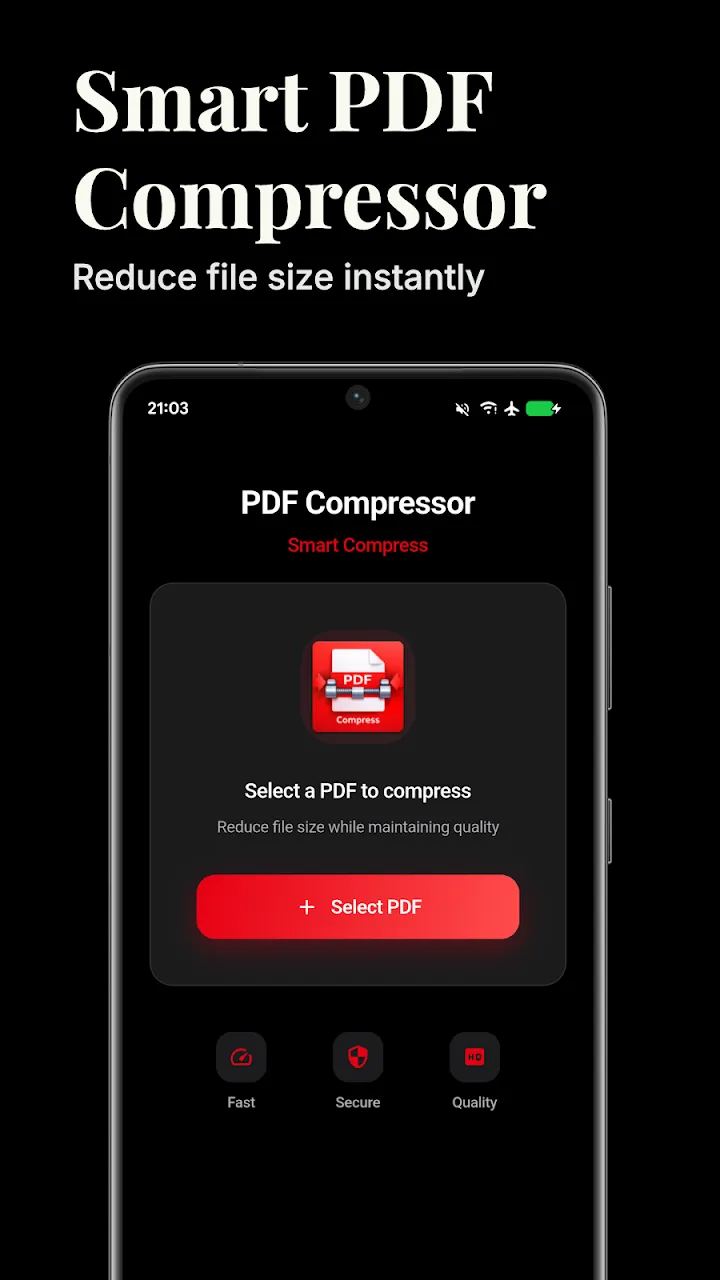
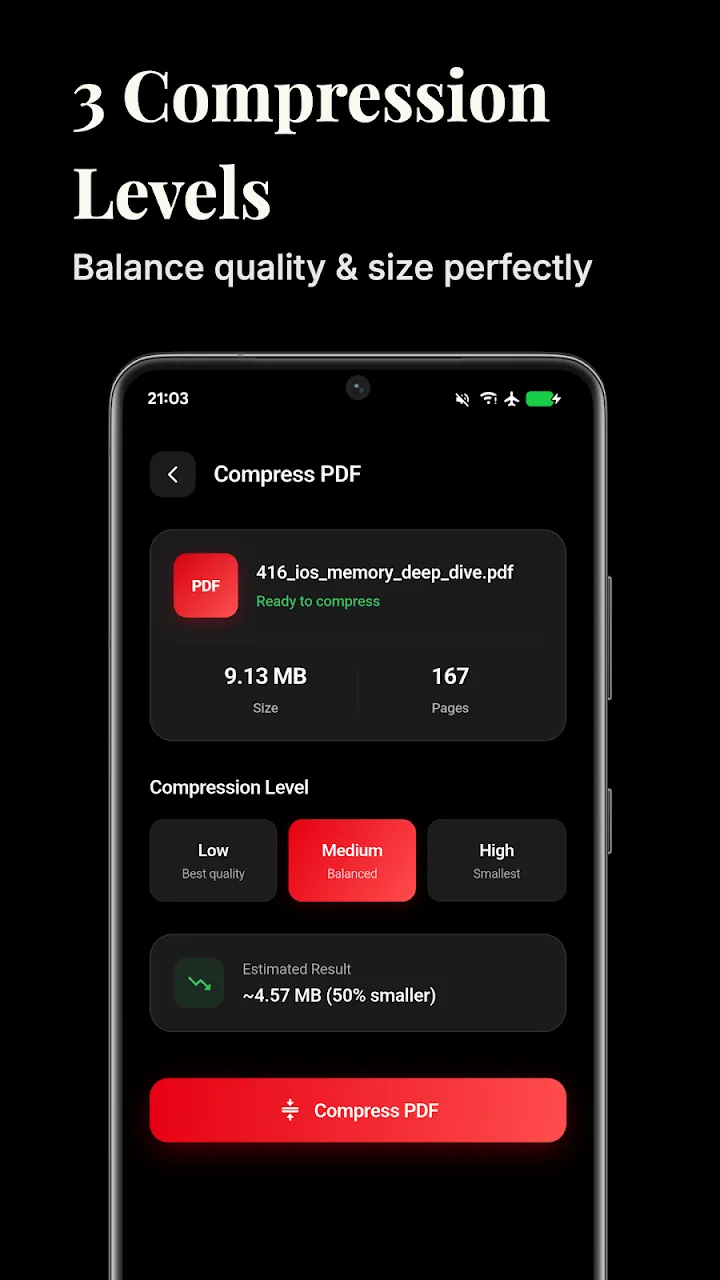
2. 압축 수준 선택
이 앱은 필요에 따라 다양한 사전 설정을 제공합니다.
- 낮은 압축률: 인쇄에 가장 적합하며 이미지 품질을 매우 높게 유지합니다.
- 중간 압축: 일반적인 공유를 위한 완벽한 균형입니다.
- 높은/극단적인 압축: 이미지 충실도보다 텍스트 가독성이 더 중요한 대용량 문서를 이메일로 보내는 데 가장 적합합니다.
3. 설정 사용자 정의(선택 사항)
세밀한 제어가 필요한 경우 사용자 정의 설정을 입력하여 대상 DPI(인치당 도트 수) 및 이미지 품질 비율을 수동으로 조정할 수 있습니다. 이는 특정 제약이 필요한 전문가에게 이상적입니다.
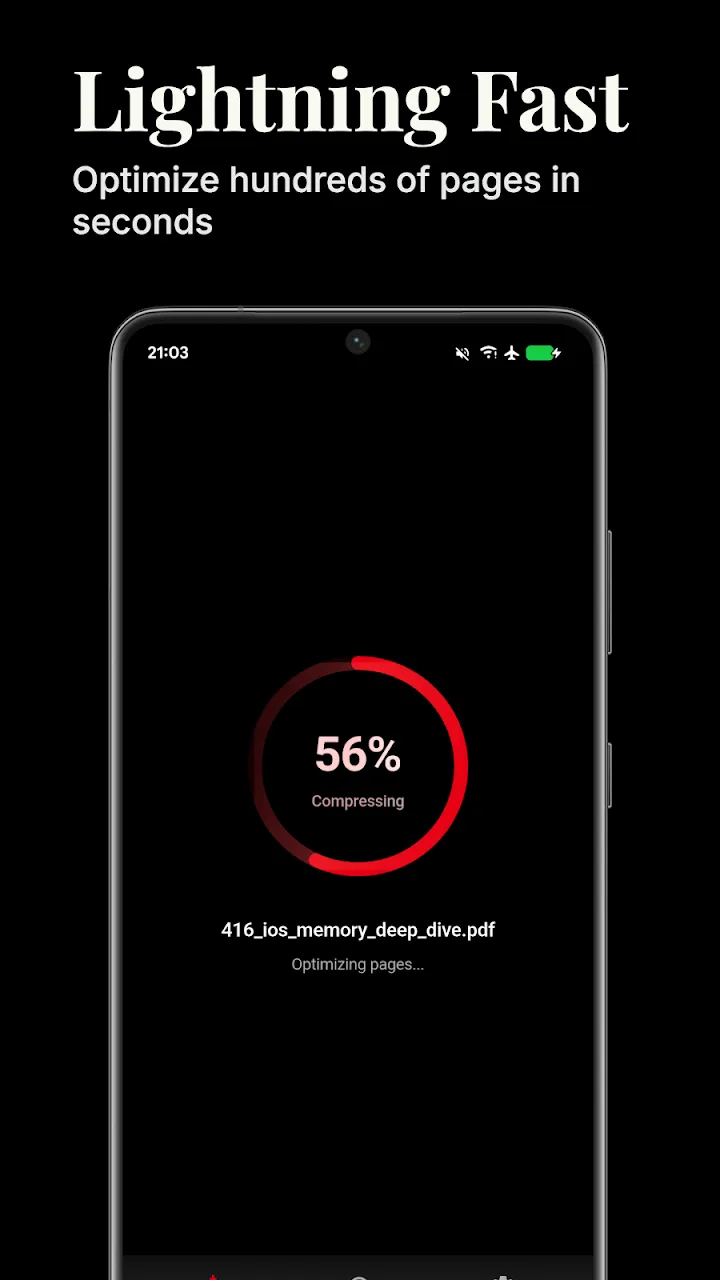
4. 오프라인으로 압축
압축 버튼을 탭하세요. 이 앱은 100% 로컬에서 작동하므로 휴대폰 프로세서에서 문서를 안전하게 처리합니다.
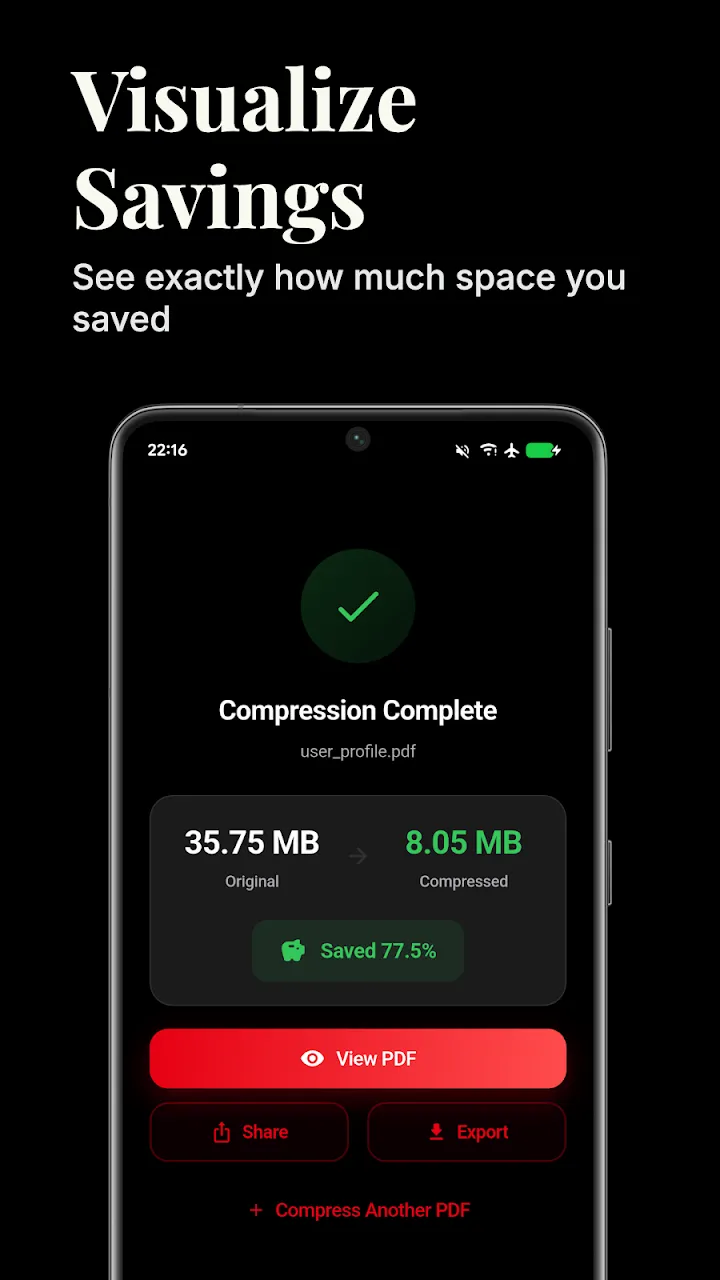
5. 비교 및 공유
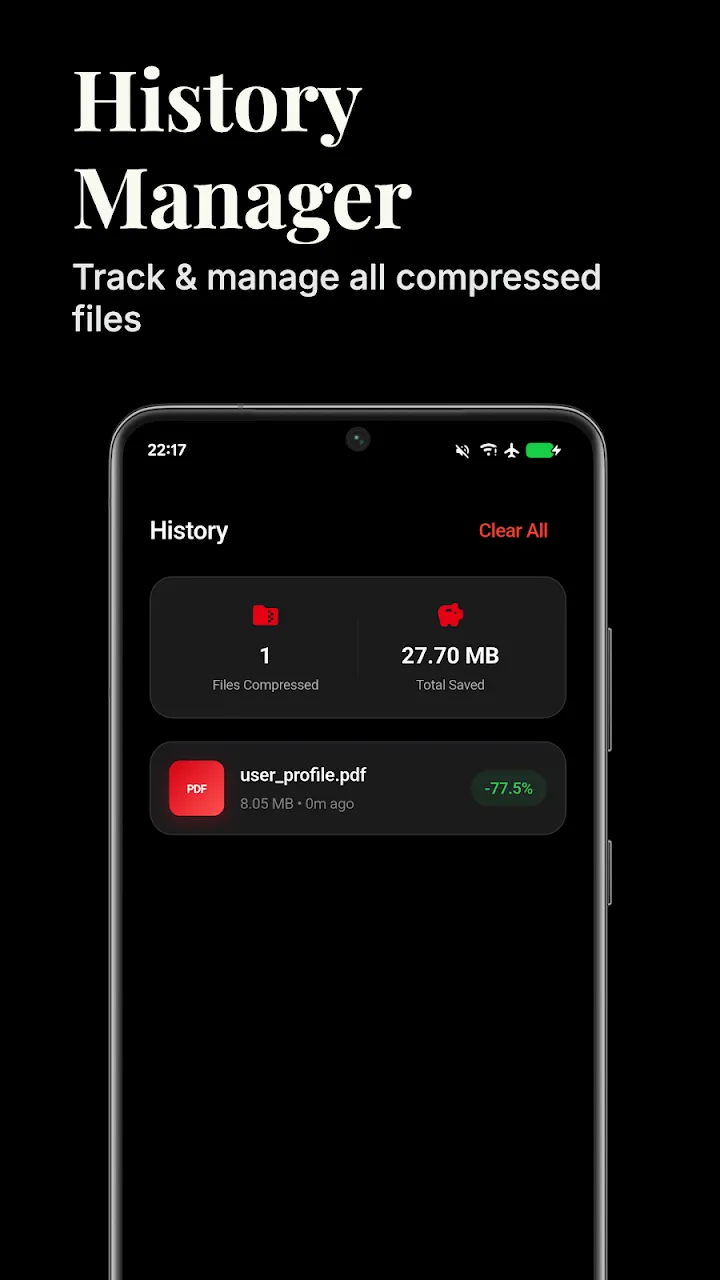
완료되면 앱은 얼마나 많은 공간을 절약했는지 정확하게 보여줍니다. 압축 파일을 즉시 열어 품질을 확인한 다음 파일 크기 제한에 대한 걱정 없이 이메일이나 WhatsApp을 통해 직접 공유할 수 있습니다.
결론
대용량 PDF를 보내고 저장하는 것은 번거롭거나 보안 위험이 있어서는 안 됩니다. 오프라인 스마트 압축기를 사용하면 개인 문서를 장치에 안전하게 유지하면서 파일 크기를 대폭 줄일 수 있습니다.
📥 오프라인 변환 시작을 위해 앱 다운로드
지금 시도해보시겠습니까? 안전한 오프라인 처리를 위해 Google Play 스토어에서 공식 앱을 다운로드하세요.