プロ仕様の RAW および DNG 写真を JPG に変換する方法
Android デバイスで大量の RAW カメラ ファイル (DNG、CR2、NEF) をバッチ処理して、共有可能な JPG に直接変換する方法を学びます。
この記事の要約
This article covers プロ仕様の RAW および DNG 写真を JPG に変換する方法. Android デバイスで大量の RAW カメラ ファイル (DNG、CR2、NEF) をバッチ処理して、共有可能な JPG に直接変換する方法を学びます。
ポイント
- Published: May 15, 2026
- Category: Tutorial
- Tags: Photography, RAW Converter, Image Editing
- Views: 1011
- Reading time: ~7 min read
"Android デバイスで大量の RAW カメラ ファイル (DNG、CR2、NEF) をバッチ処理して、共有可能な JPG に直接変換する方法を学びます。"
プロの写真家や本格的な写真愛好家は、最大量のセンサー データをキャプチャするために RAW (Adobe の DNG、Canon の CR2、Nikon の NEF など) で撮影します。ただし、RAW ファイルはサイズが大きく、写真 1 枚あたり 30 MB を超えることも多く、専用のソフトウェアがなければ簡単に表示、アップロード、共有することはできません。
旅行中に写真撮影のプレビューをカメラから携帯電話にすばやく共有したい場合は、重い RAW ファイルを軽量の JPG に変換する方法が必要です。 Android でこれを完全にオフラインで行う方法を学びましょう。
[!TIP] ⚡ クイックアンサー:操作方法は? RAW Converter: DNG to JPG オフラインアプリを使用した簡単な3ステップ:
- アプリ起動: スマートフォンでアプリを開きます。
- ファイルの選択: ギャラリーやフォルダから処理したいファイルを選択します。
- ワンタップ変換: 必要に応じてレイアウト設定を調整し、変換ボタンを押して保存します。すべてローカル処理で安全です。
📊 比較:ローカルAndroidアプリ vs オンライン変換サイト
| 特徴 | BTTCオフラインアプリ | オンライン変換ツール |
|---|---|---|
| インターネット接続 | 不要 (100%オフライン) | 必要 |
| プライバシーと安全 | 安全 (端末内で処理、アップロードなし) | リスクあり (クラウドサーバーに送信) |
| 処理スピード | 高速 (端末のCPU/GPUを使用) | 低速 (アップロード速度に依存) |
| ファイル制限 | 制限なし | サイズ制限あり (大容量は有料) |
| 一括変換 | 無料でサポート | 通常は有料機能 |
モバイルで RAW を変換する理由
- クイック共有: RAW ファイルを JPG に変換して、即座にクライアントに送信したり、Instagram に投稿したりできます。
- スペースの節約: スペースが不足している場合は、JPG をバックアップする方がはるかに速く、安価です。
- デスクトップは必要ありません: 現場にいながらカメラの SD カード ファイルを処理します。
ステップバイステップガイド
RAW Converter: DNG to JPG アプリを使用します。このアプリには、複雑な RAW カメラ形式をデコードできる強力なレンダリング エンジンが搭載されています。
1. アプリを開きます
Google Playからアプリをインストールします。 USB-C リーダーを介してカメラの SD カードを携帯電話に接続するか、RAW ファイルを内部ストレージにコピーします。
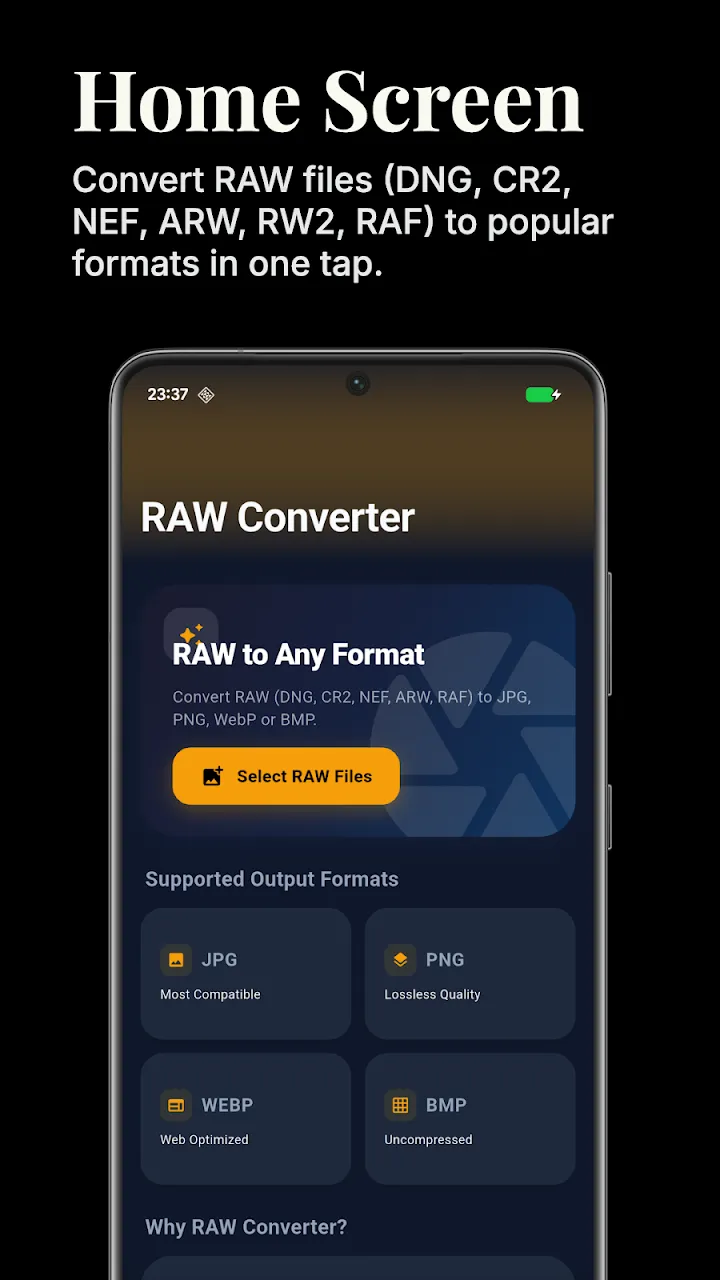
2. RAW ファイルを選択します
ファイルを参照し、変換する DNG、CR2、または NEF 画像を選択します。このアプリはバッチ選択をサポートしているため、写真撮影全体を一度に処理できます。
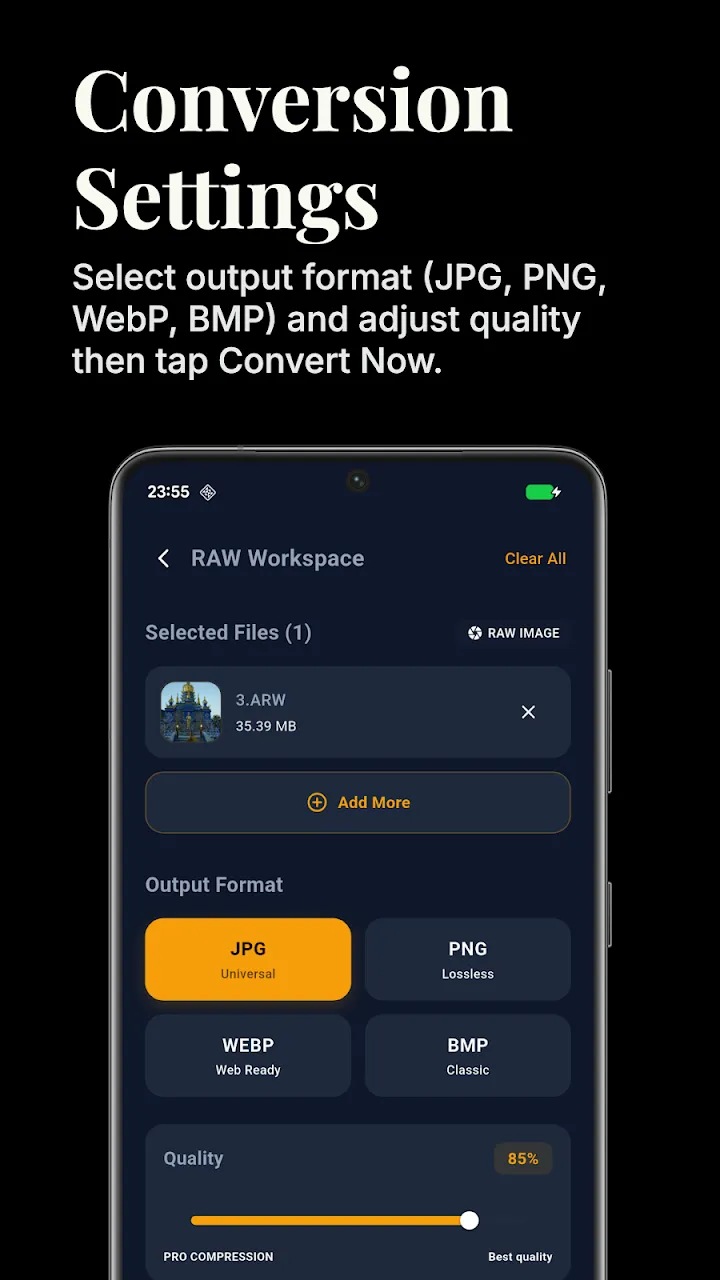
3. エクスポート設定を調整する
出力形式 (JPG または PNG) を選択し、希望の品質レベルを設定します。このアプリは、RAW ファイルから埋め込まれたフル解像度のプレビューを抽出して、素晴らしいビジュアル品質を保証します。
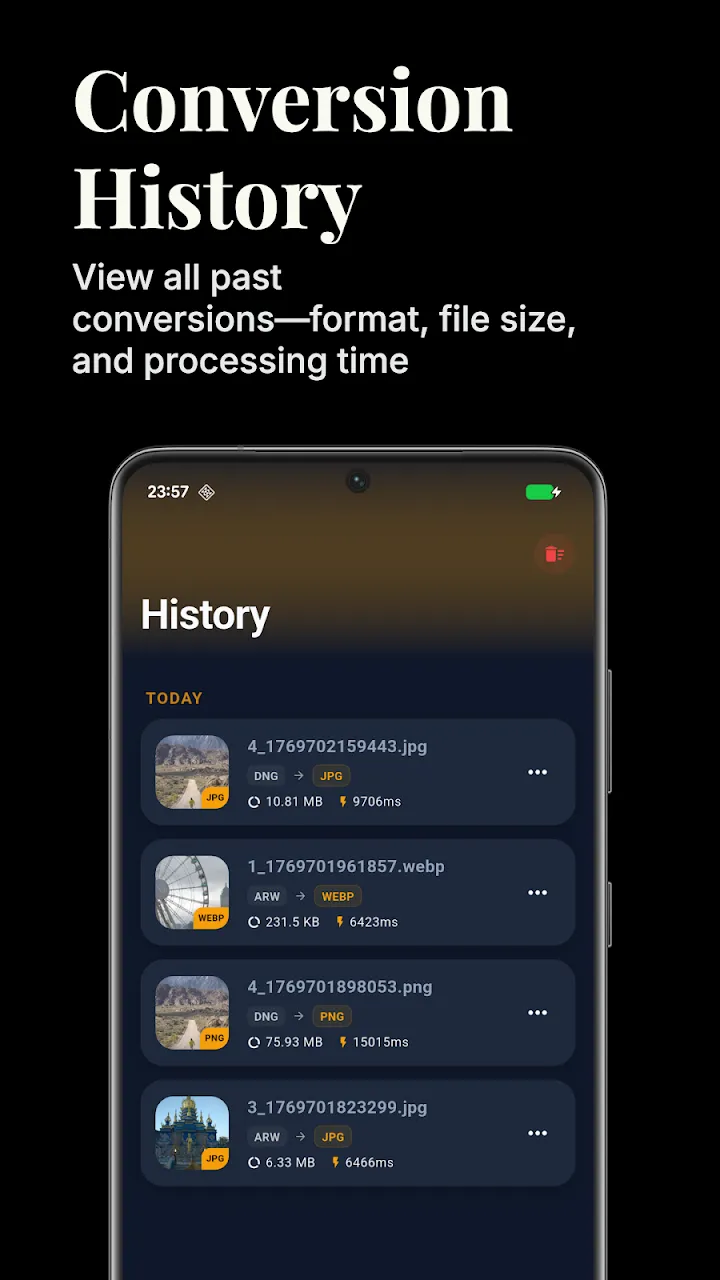
4. オフラインで処理する
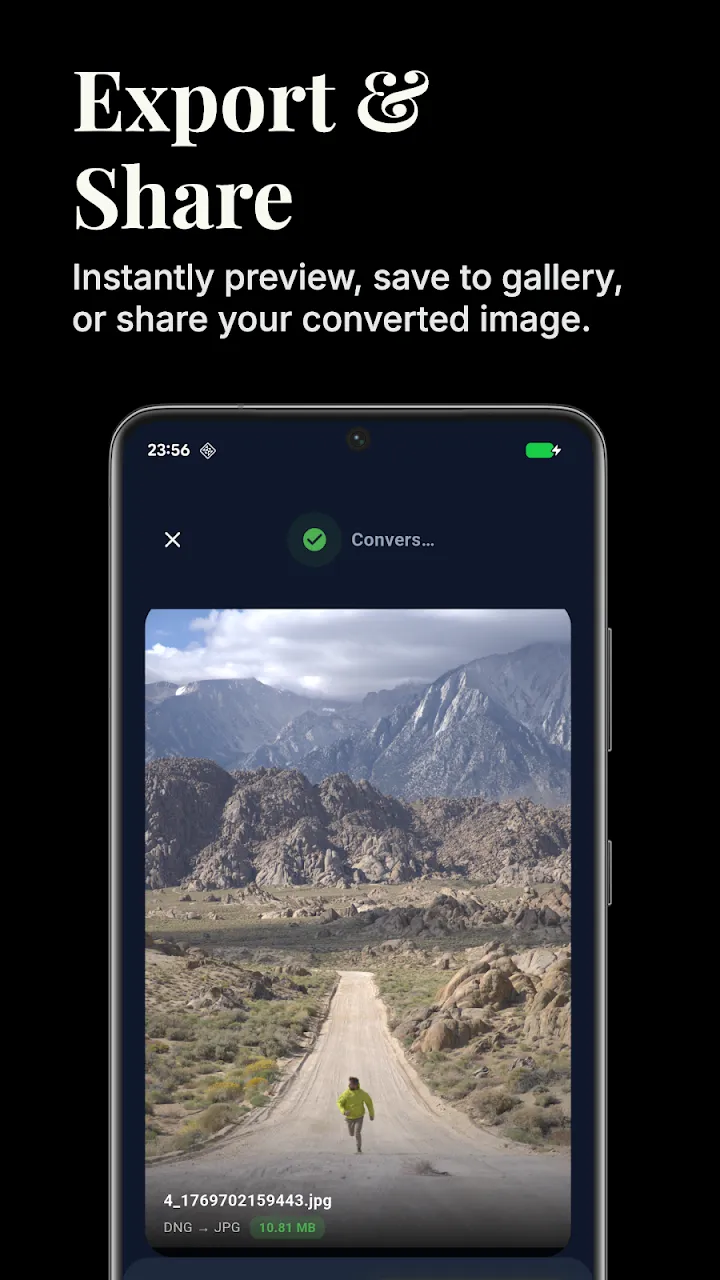
「変換」をタップします。デコード エンジンはローカルで動作するため、モバイル ネットワーク経由でギガバイトの重い RAW ファイルをアップロードする必要がなくなります。
!【RAW現像】(https://statics.bttc.site/rawToJpg/screenshots/5.webp)
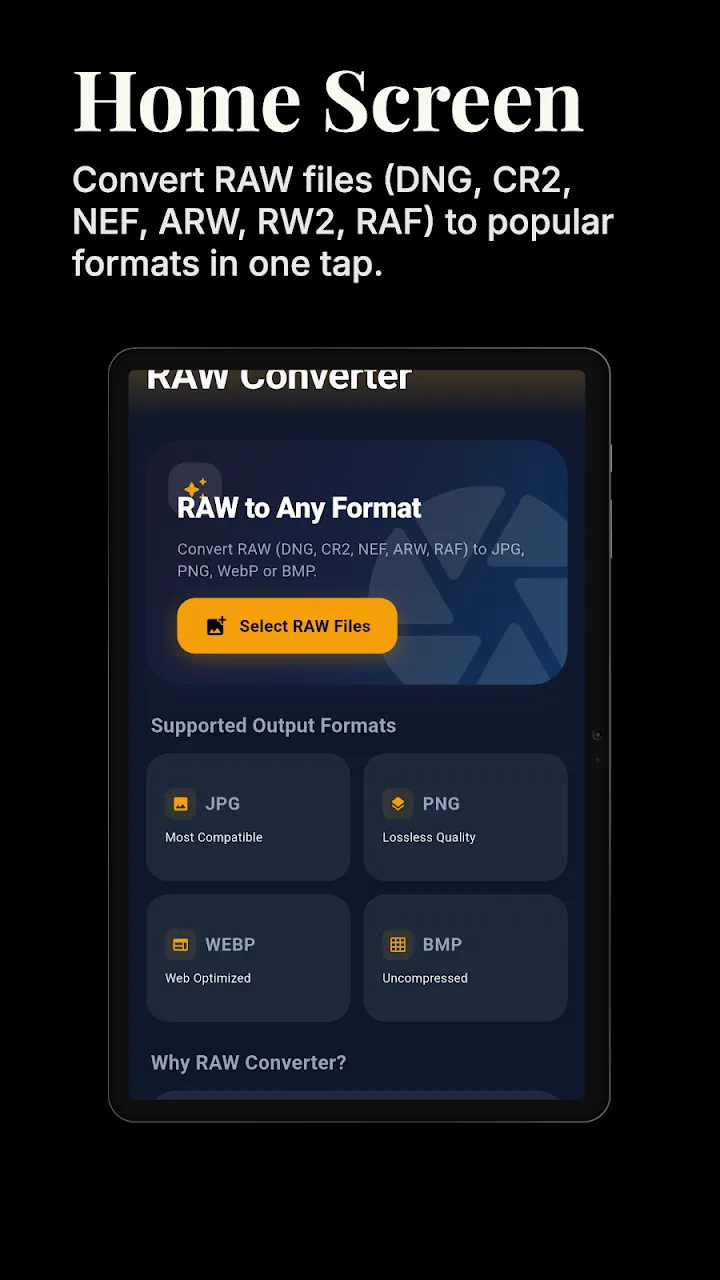
5. JPG にアクセスします
新しく作成された JPG は、Snapseed などの軽量編集アプリにインポートしたり、クライアントに直接送信したりできるようになりました。
結論
RAW で撮影すると、創造性を最大限にコントロールできますが、作品をすぐに共有することを妨げるものではありません。モバイル RAW コンバーターを使用すると、Android デバイスが写真ワークフローの強力なコンパニオン ツールになります。
📥 アプリをダウンロードしてオフライン変換を開始
今すぐ試してみませんか?Google Playストアで公式アプリを入手し、安全なオフライン処理を体験してください。