AndroidでiPhone HEIC写真をJPGに変換する方法
iPhoneから送られてきた写真が開けない? HEIC ファイルを完全にオフラインで簡単に標準 JPG 形式にバッチ変換する方法を学びましょう。
この記事の要約
This article covers AndroidでiPhone HEIC写真をJPGに変換する方法. iPhoneから送られてきた写真が開けない? HEIC ファイルを完全にオフラインで簡単に標準 JPG 形式にバッチ変換する方法を学びましょう。
ポイント
- Published: May 15, 2026
- Category: Tutorial
- Tags: HEIC to JPG, Image Converter, Android Tips
- Views: 772
- Reading time: ~7 min read
"iPhoneから送られてきた写真が開けない? HEIC ファイルを完全にオフラインで簡単に標準 JPG 形式にバッチ変換する方法を学びましょう。"
High-Efficiency Image Container (HEIC) 形式を使用するという Apple の決定により、数百万ギガバイトのストレージ スペースが節約されました。しかし、それは他の全員にとって大きな頭痛の種となりました。 iPhone ユーザーが写真のバッチを送信したり、iOS デバイスから Android にファイルを転送したりすると、ギャラリー アプリで開けない HEIC ファイルが存在することがよくあります。
このガイドでは、これらの頑固な HEIC ファイルを、Android スマートフォン上で直接、普遍的に互換性のある JPG に迅速かつ安全にバッチ変換する方法を説明します。
[!TIP] ⚡ クイックアンサー:操作方法は? HEIC to JPG Converter - Offline オフラインアプリを使用した簡単な3ステップ:
- アプリ起動: スマートフォンでアプリを開きます。
- ファイルの選択: ギャラリーやフォルダから処理したいファイルを選択します。
- ワンタップ変換: 必要に応じてレイアウト設定を調整し、変換ボタンを押して保存します。すべてローカル処理で安全です。
📊 比較:ローカルAndroidアプリ vs オンライン変換サイト
| 特徴 | BTTCオフラインアプリ | オンライン変換ツール |
|---|---|---|
| インターネット接続 | 不要 (100%オフライン) | 必要 |
| プライバシーと安全 | 安全 (端末内で処理、アップロードなし) | リスクあり (クラウドサーバーに送信) |
| 処理スピード | 高速 (端末のCPU/GPUを使用) | 低速 (アップロード速度に依存) |
| ファイル制限 | 制限なし | サイズ制限あり (大容量は有料) |
| 一括変換 | 無料でサポート | 通常は有料機能 |
HEIC を JPG に変換する理由
- ユニバーサル表示: JPG は、世界で最も広くサポートされている画像形式です。
- ソーシャルメディア: 多くのアプリや Web サイトは HEIC アップロードを拒否します。
- 編集: 古い写真編集アプリが正しく動作するには、JPG または PNG 形式が必要です。
ステップバイステップガイド
オフライン HEIC To JPG Converter アプリを使用して、クラウド サービスに依存せずに写真を安全に処理します。
1. アプリを起動します
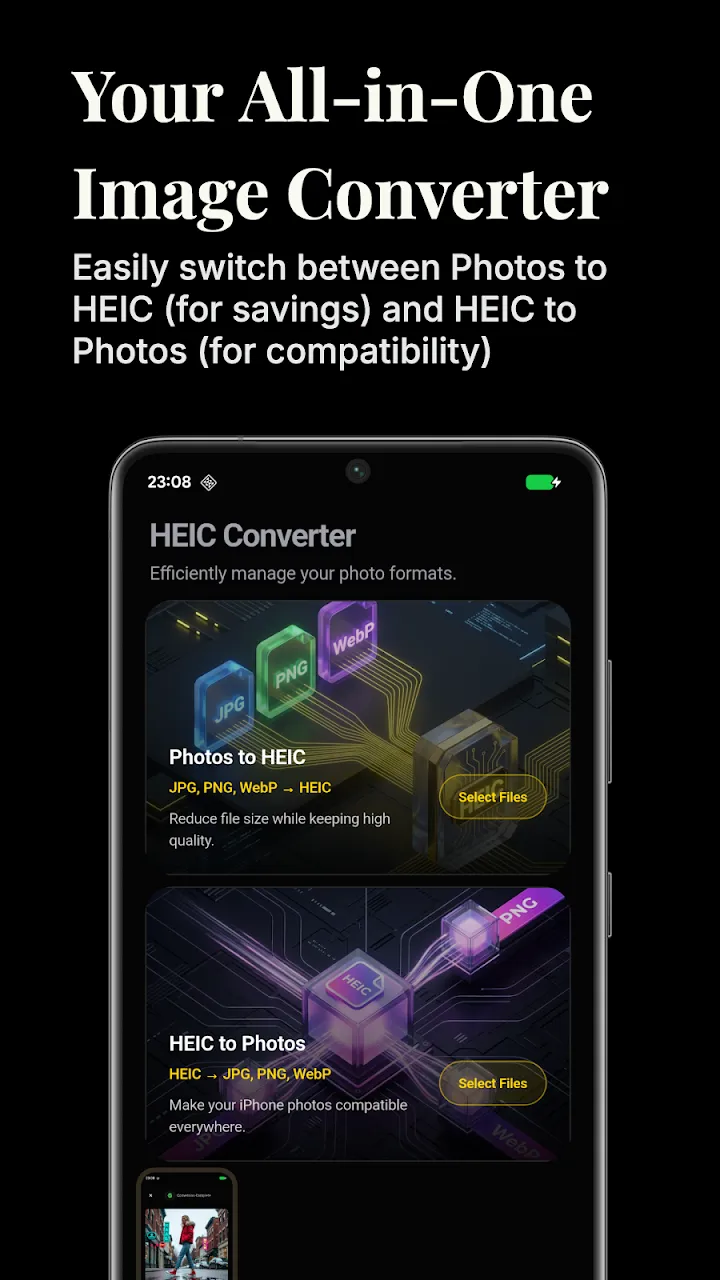
Google Play ストアからアプリをインストールします。インターフェイスは、大量の iPhone 写真を処理できるように最適化されています。
2. HEIC ファイルを選択します
プラス ボタンをタップし、HEIC 画像が含まれるフォルダーを参照します。バッチ処理のために同時に数十、さらには数百のファイルを選択できます。
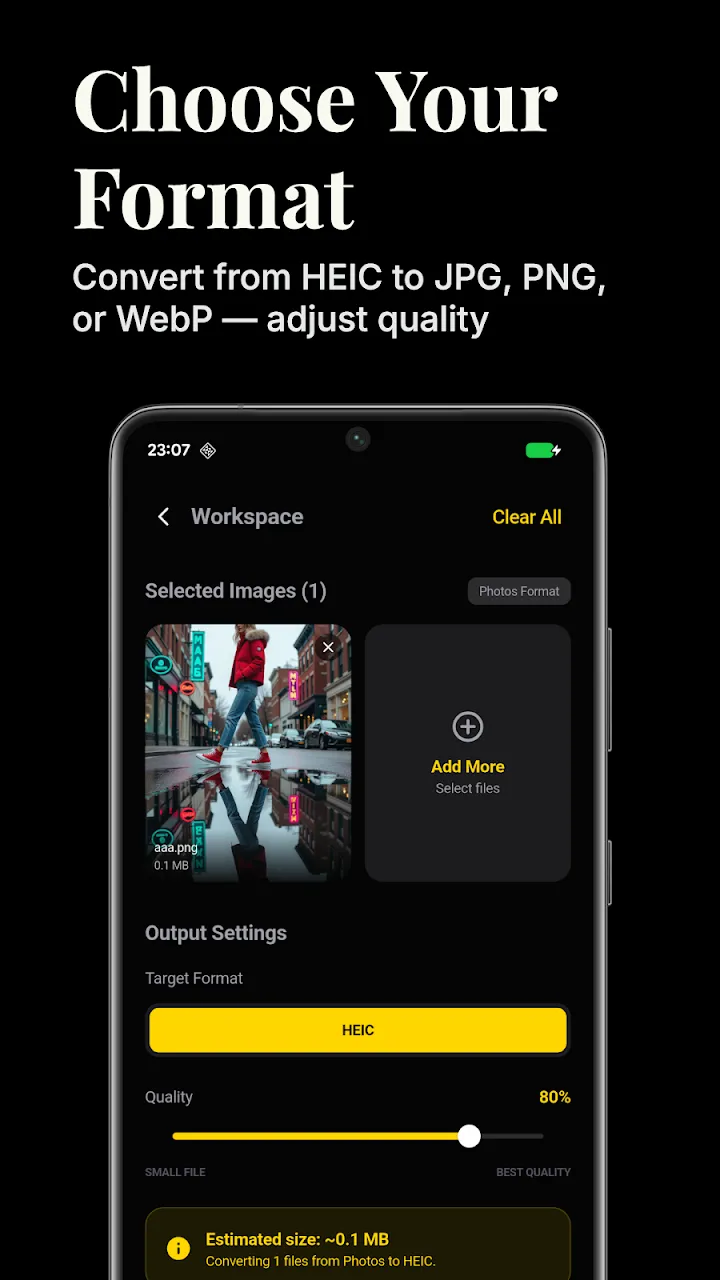
3. JPG品質を選択します
変換する前に、出力品質を調整できます。最大限の詳細を保持したい場合は、スライダーを 100% のままにしておきます。保存スペースを節約したい場合は、品質を少し下げることができます。 JPG、PNG、WEBP 出力の中から選択することもできます。
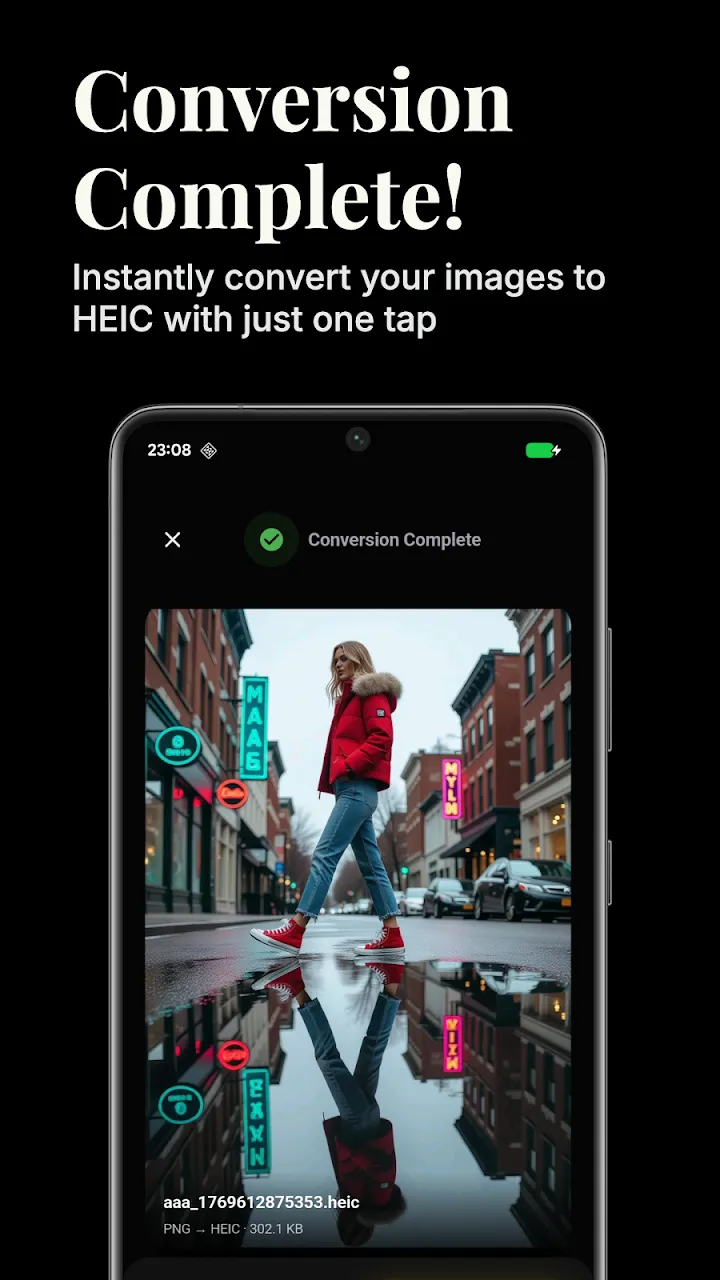
4. 即座に変換
「変換」ボタンをタップします。アプリのエンジンはデバイス上で直接動作し、HEIC 構造を標準の JPG ファイルに迅速に変換します。完全にオフラインなので、プライベートな写真も安全です。
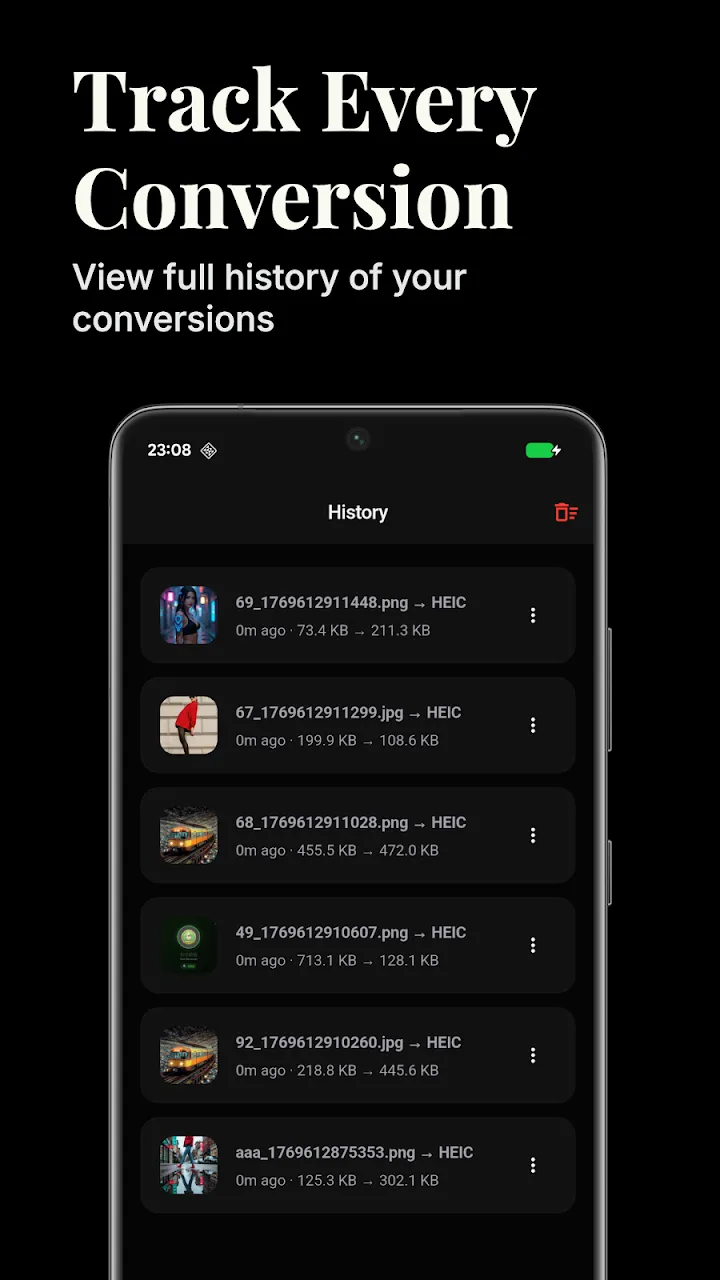
5. ギャラリーを表示する
完了すると、新しく作成された JPG がデバイスのネイティブ ギャラリーに表示され、編集、共有、または任意のプラットフォームにアップロードできるようになります。
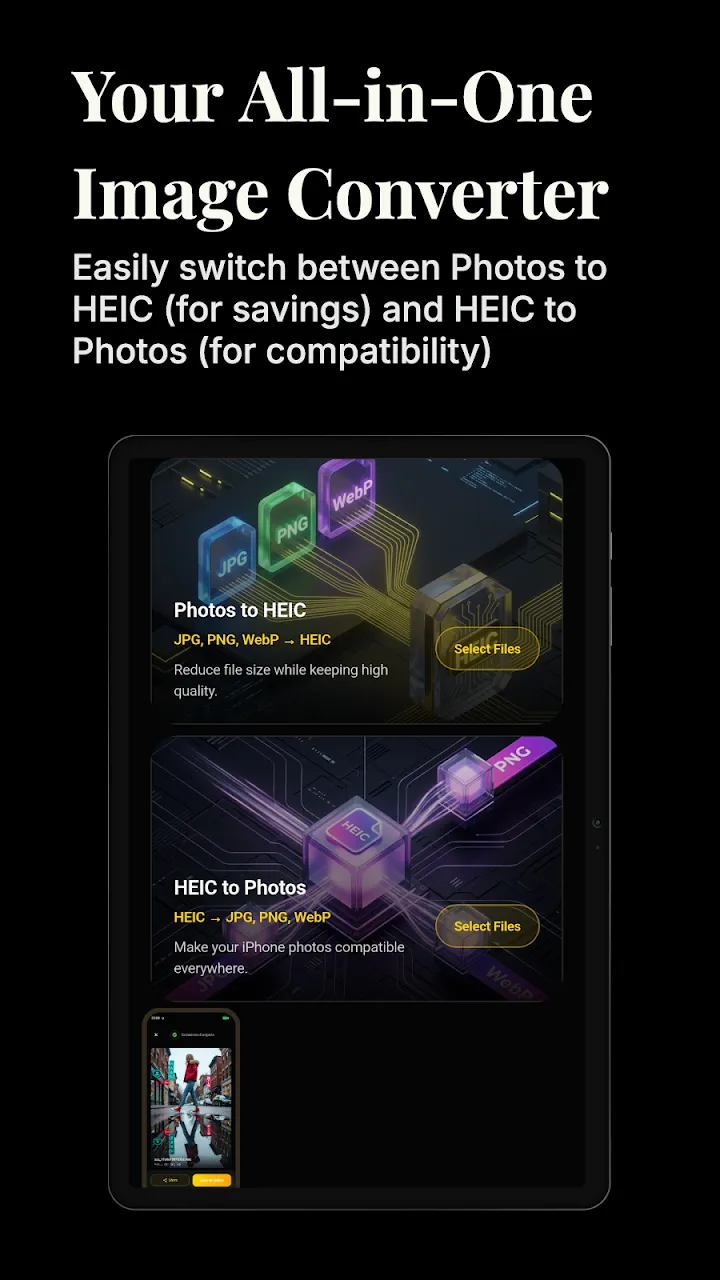
結論
iOS 形式と Android 形式の違いによって、写真の共有エクスペリエンスが台無しになる必要はありません。堅牢なオフライン コンバーターを使用すると、数秒で HEIC ファイルに世界中からアクセスできるようになります。
📥 アプリをダウンロードしてオフライン変換を開始
今すぐ試してみませんか?Google Playストアで公式アプリを入手し、安全なオフライン処理を体験してください。