GitHub Copilot My work:AI 程式任務管理重點
Copilot 應用程式的 My work 面板顯示,AI 開發助手正在從聊天工具變成可追蹤的工作佇列。
本文速讀
This article covers GitHub Copilot My work:AI 程式任務管理重點. Copilot 應用程式的 My work 面板顯示,AI 開發助手正在從聊天工具變成可追蹤的工作佇列。
重點
- Published: August 20, 2026
- Category: AI Developer Tools
- Tags: GitHub Copilot, AI coding, task management, developer tools, agentic workflows
- Views: 279
- Reading time: ~4 min read
"Copilot 應用程式的 My work 面板顯示,AI 開發助手正在從聊天工具變成可追蹤的工作佇列。"
重點摘要
GitHub 針對 Copilot 應用程式 My work 面板發布的新指南,說明 AI 開發正進入多工作階段。開發者不再只面對單一聊天,而是同時管理多個代理會話、完成項目、待審查結果與後續決策。因此,AI 助手的價值不只在於產生程式碼,也在於能否讓工作狀態清楚可見。
為何這個功能重要
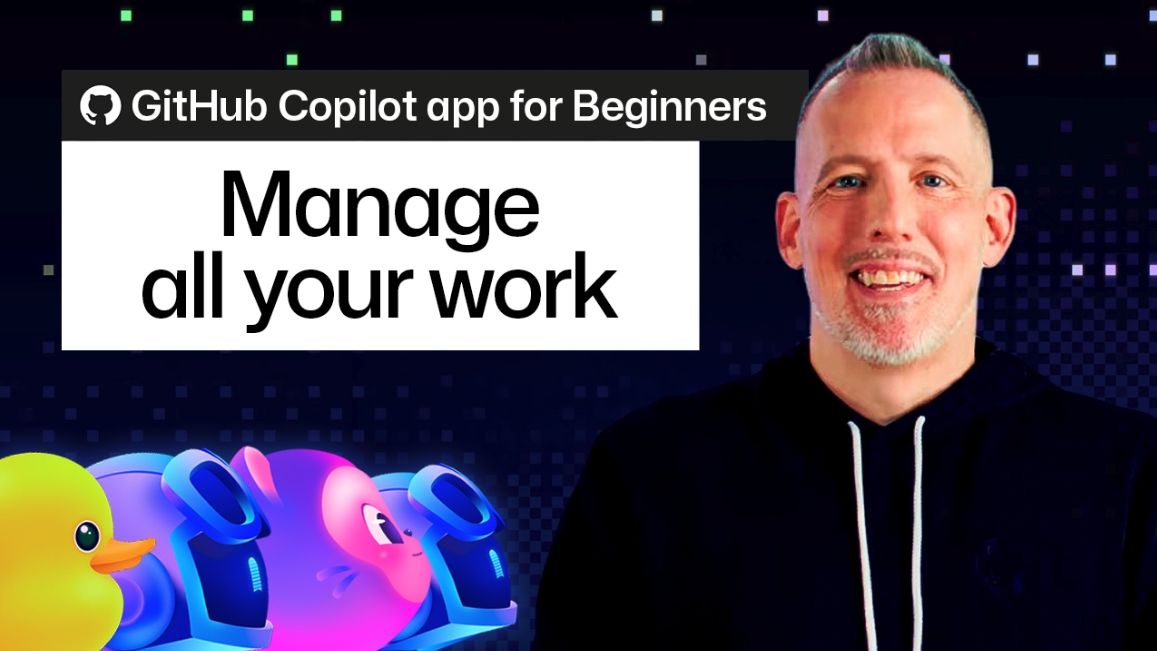
GitHub 文章 https://github.blog/ai-and-ml/github-copilot/github-copilot-app-for-beginners-managing-your-work/ 說明,Copilot 應用程式可透過 My work 面板協助初學者管理多個 Copilot 工作。表面上這是介面功能,實際上反映 AI 助手正在成為工作協調者。開發者可能同時要求代理調查錯誤、撰寫重構方案、整理 pull request。若缺乏工作視圖,這些輸出很容易散落在不同對話中。
從對話歷史變成任務佇列
對話歷史回答「之前問了什麼」,任務佇列回答「目前等待什麼結果」。當 AI 可以建立分支、提出修改與產生下一步建議時,後者更適合日常開發。可見佇列能降低切換成本,也能提醒團隊每個 AI 產出都需要擁有者、狀態與審查。
評估 AI 開發軟體的角度
如果你在 https://www.bttc.site/software 比較工具,可以把 My work 概念變成清單。工具是否顯示進行中、已完成、阻塞與待審查項目?生成結果能否追溯到提示、儲存庫、issue 或分支?使用者能否暫停、恢復、取消或封存會話?透明的工具通常比只追求速度的工具更容易長期導入。
實務操作方式
先建立小而明確的任務,例如「診斷上傳元件失敗原因」。不要一開始就要求 AI 改善整個專案。接著定義期望輸出,可能是分析、補丁、測試計畫或摘要。將探索、計畫、修改、測試與審查分成階段,避免代理一次完成太多高風險動作。更多流程文章可參考 https://www.bttc.site/blog。
需要注意的風險
多會話工作流可能造成重複分析、過期上下文與未驗證結論。團隊應規定每個 AI 任務有負責人、清楚名稱、小範圍、測試證據與合併前人工審查。如果助手能讀取儲存庫或呼叫工具,任務可見性也會成為安全治理的一部分。
導入前的檢查清單
在正式採用這類 AI 工具前,團隊可以先做三件事。第一,列出目前使用的 IDE、外掛、AI 助手與儲存庫權限,避免不知道哪些工具能接觸程式碼。第二,定義低風險與高風險任務。查文件、產生測試草稿通常風險較低;修改驗證流程、部署設定或付款相關程式碼則應要求更嚴格審查。第三,建立完成標準。每個 AI 任務都應留下摘要、測試結果或明確的放棄理由。
這些習慣不會降低開發效率,反而能讓 AI 輸出更容易被信任。當任務面板顯示清楚,團隊成員可以快速知道哪些建議值得繼續、哪些需要重新提示、哪些應該關閉。對剛開始導入 AI 的公司來說,這比一次追求全自動更實際。
常見問題
初學者才需要 My work 嗎?
不是。資深開發者在同時使用多個 AI 會話時,同樣需要清楚的工作狀態。
它能讓 AI 程式碼自動安全嗎?
不能。它能改善可見性,但仍需要測試、審查與安全檢查。
選工具時最該比較什麼?
比較任務可見性、權限、審查控制、IDE 支援、價格與團隊流程相容性。
結論
GitHub 的 My work 指南提醒我們,AI 開發工具的競爭重點正在轉向工作流品質。能讓任務可見、可恢復、可審查的助手,會比只產生更多文字的助手更有用。