如何在 Android 上离线将 HEIC 图像转换为 PDF
了解在 Android 设备上将 iPhone HEIC 照片编译为专业且普遍兼容的 PDF 文档的最简单方法。
本文速读
This article covers 如何在 Android 上离线将 HEIC 图像转换为 PDF. 了解在 Android 设备上将 iPhone HEIC 照片编译为专业且普遍兼容的 PDF 文档的最简单方法。
要点
- Published: May 15, 2026
- Category: Tutorial
- Tags: HEIC to PDF, Image to PDF, Productivity
- Views: 741
- Reading time: ~6 min read
"了解在 Android 设备上将 iPhone HEIC 照片编译为专业且普遍兼容的 PDF 文档的最简单方法。"
如果您曾经尝试在 Android 设备或 Windows PC 上管理从 iPhone 发送的照片,您可能遇到过 HEIC 文件格式。虽然 HEIC 在节省存储空间方面非常出色,但在非 Apple 设备上打开、打印或共享是出了名的困难。
共享 HEIC 照片集(例如收据、扫描文档或投资组合图像)的最专业方法之一是将它们组合并转换为通用 PDF 文档。在本教程中,我们将向您展示如何在 Android 设备上快速将 HEIC 图像转换为 PDF,而无需连接互联网。
[!TIP] ⚡ 快速步骤:如何操作? 使用 Photo & HEIC to PDF Converter 离线应用的简单 3 步:
- 打开应用:在手机上启动应用。
- 选择文件:从手机相册或文件夹中选择你需要处理的文件。
- 一键生成:调整所需布局参数,点击处理并导出,整个过程完全在本地完成,保护您的隐私。
📊 对比:本地 Android 应用 vs 在线网页工具
| 特性 | BTTC 离线应用 | 在线网页工具 |
|---|---|---|
| 需要网络连接 | 不需要 (100% 离线) | 需要 (必须联网) |
| 隐私与安全 | 安全 (文件保存在手机本地) | 风险 (文件上传到云端服务器) |
| 处理速度 | 极速 (利用手机硬件处理) | 较慢 (受文件上传网速限制) |
| 文件大小限制 | 无限制 | 有限制 (大文件通常收费) |
| 批量转换 | 免费支持 | 通常需要付费/专业版 |
为什么将 HEIC 转换为 PDF?
- 通用兼容性: 每个现代设备、浏览器和操作系统都可以本机打开 PDF。
- 文件编译: 如果您有 10 张合同照片,将它们作为 10 个单独的 HEIC 文件发送会很混乱。一个 10 页的 PDF 是专业且有条理的。
- 固定格式: PDF 确保您的图像完全按照您的预期显示,不会发生布局变化或质量下降。
分步指南
我们将使用 Photo & HEIC to PDF Converter 应用程序,该应用程序是专门为完全离线处理 Apple 的高效图像格式而设计的。
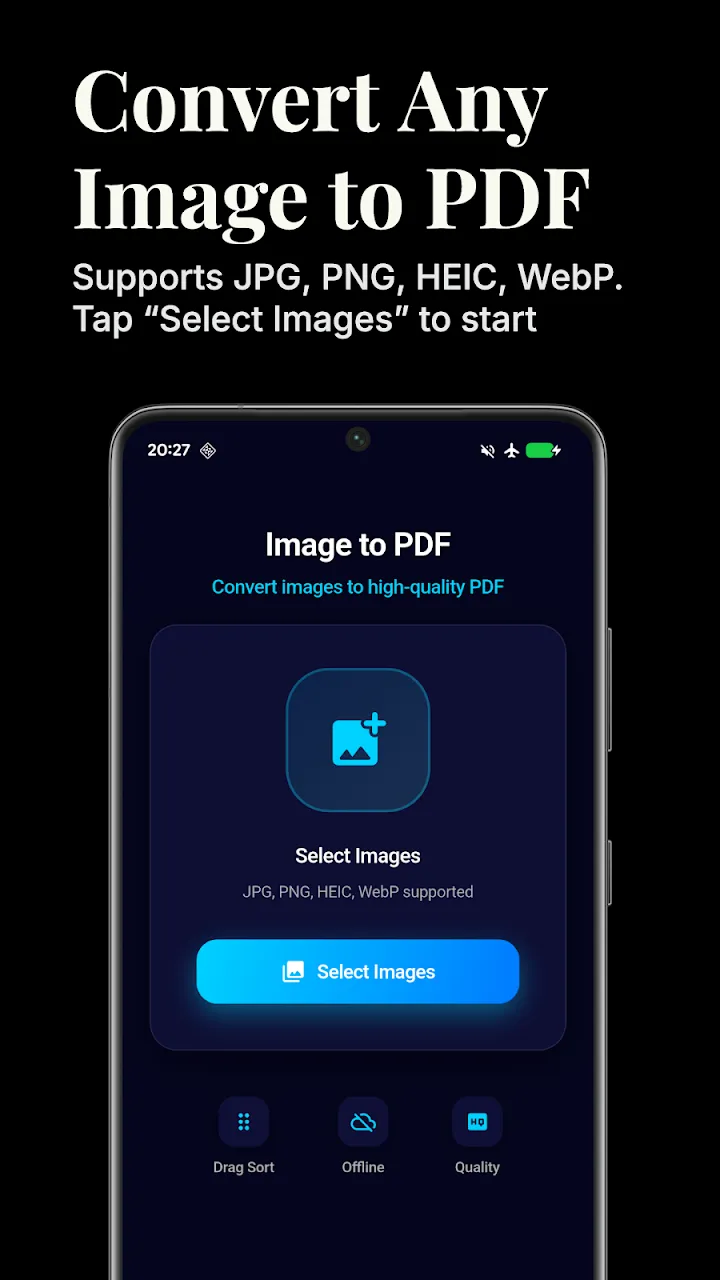
1.启动应用程序
从 Google Play 商店安装该应用程序并打开它。您将看到一个简单的界面,专注于快速完成工作。
2. 选择您的 HEIC 图像
点击 添加照片 按钮浏览您的图库。您可以同时选择多个 HEIC 图像(以及标准 JPG 和 PNG)。该应用程序直接处理 HEIC 文件,这意味着您无需先将它们转换为 JPG!
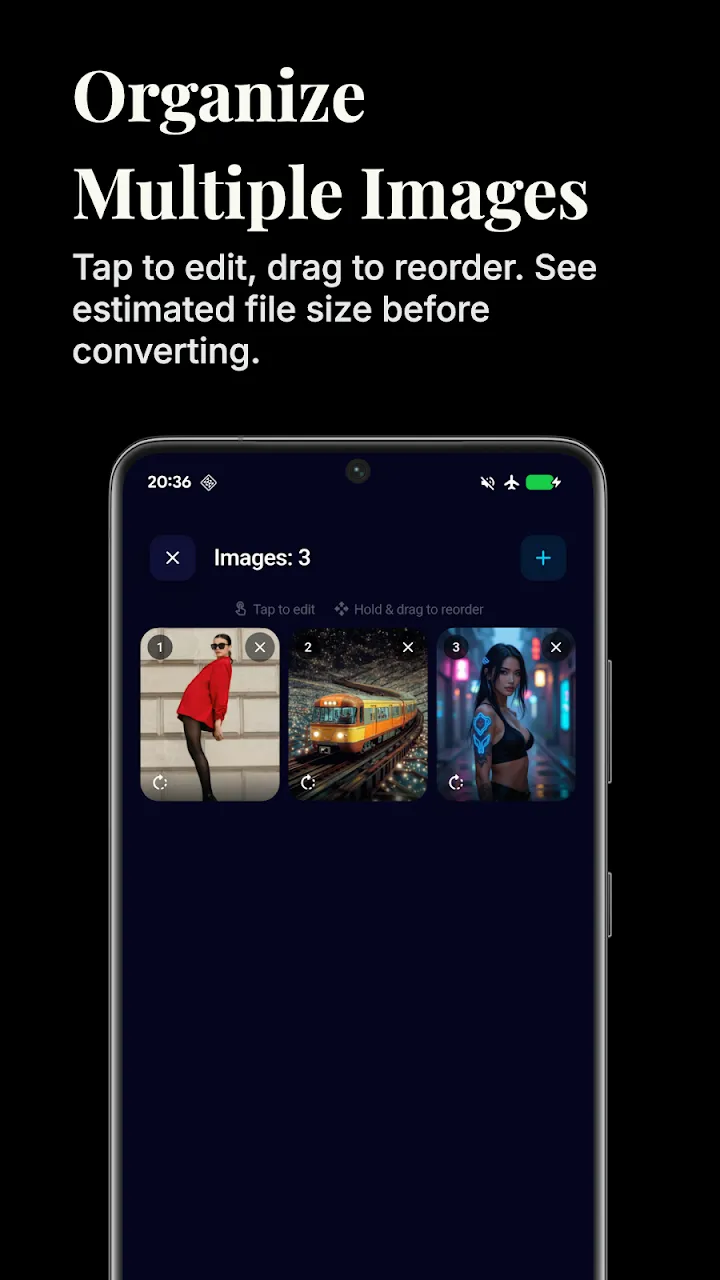
3. 排列页面
如果您正在编译多页文档,图像的顺序很重要。该应用程序允许您在生成 PDF 之前拖放所选照片以重新排列其顺序。
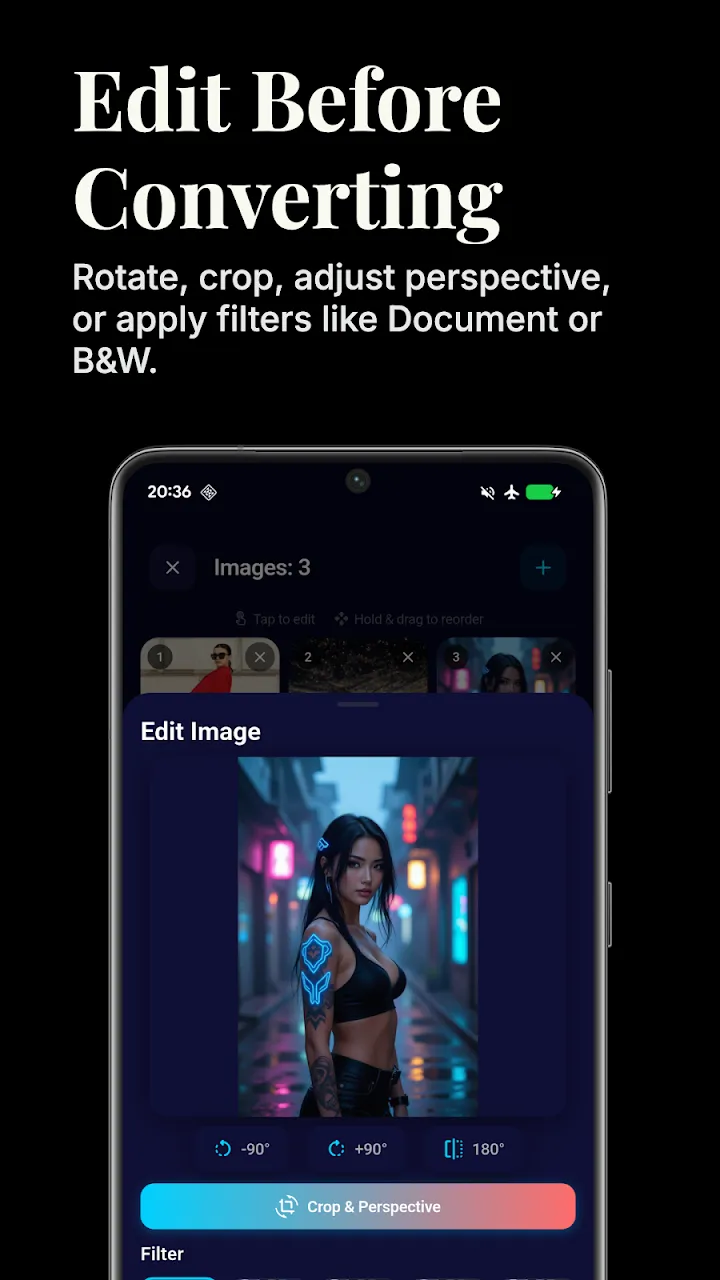
4. 自定义 PDF 布局设置
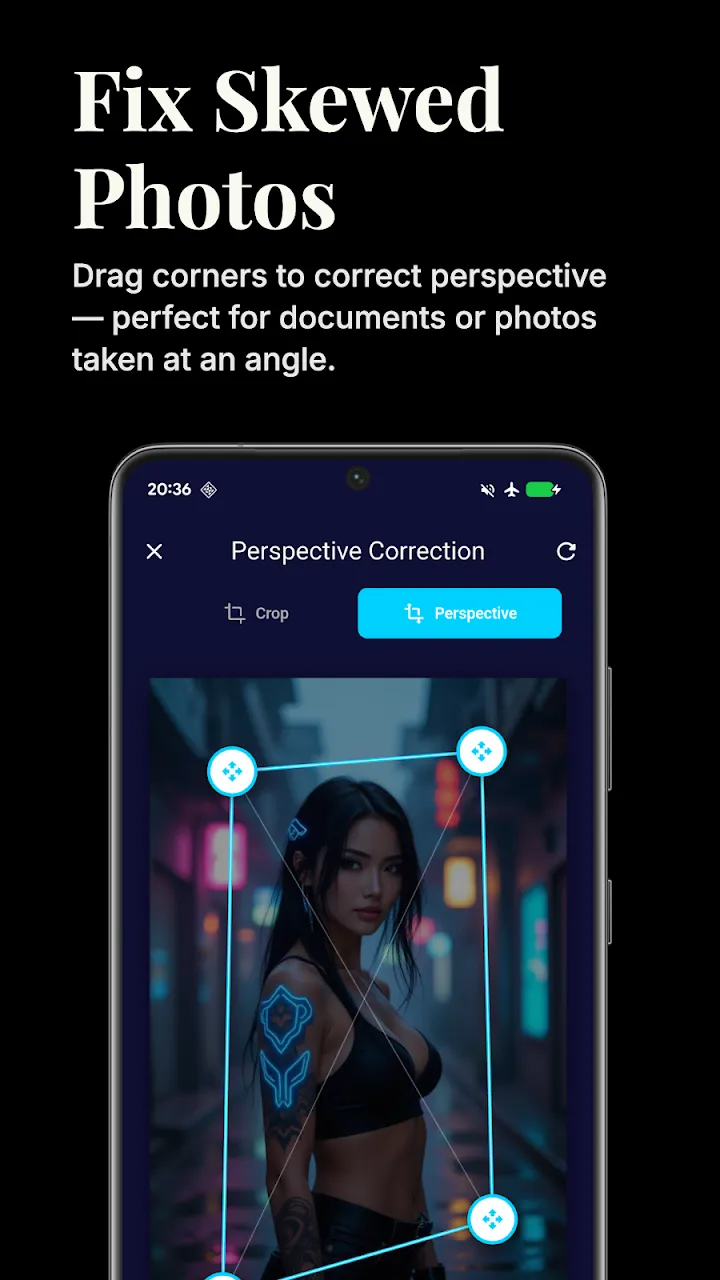
在转换之前,您可以自定义图像在最终文档中的呈现方式:
- 页面尺寸: 选择标准 A4、Letter 或自定义尺寸。
- 方向: 强制纵向或横向,或让应用程序根据图像尺寸自动决定。
- 边距: 在图像周围添加填充,以获得更清晰的外观。
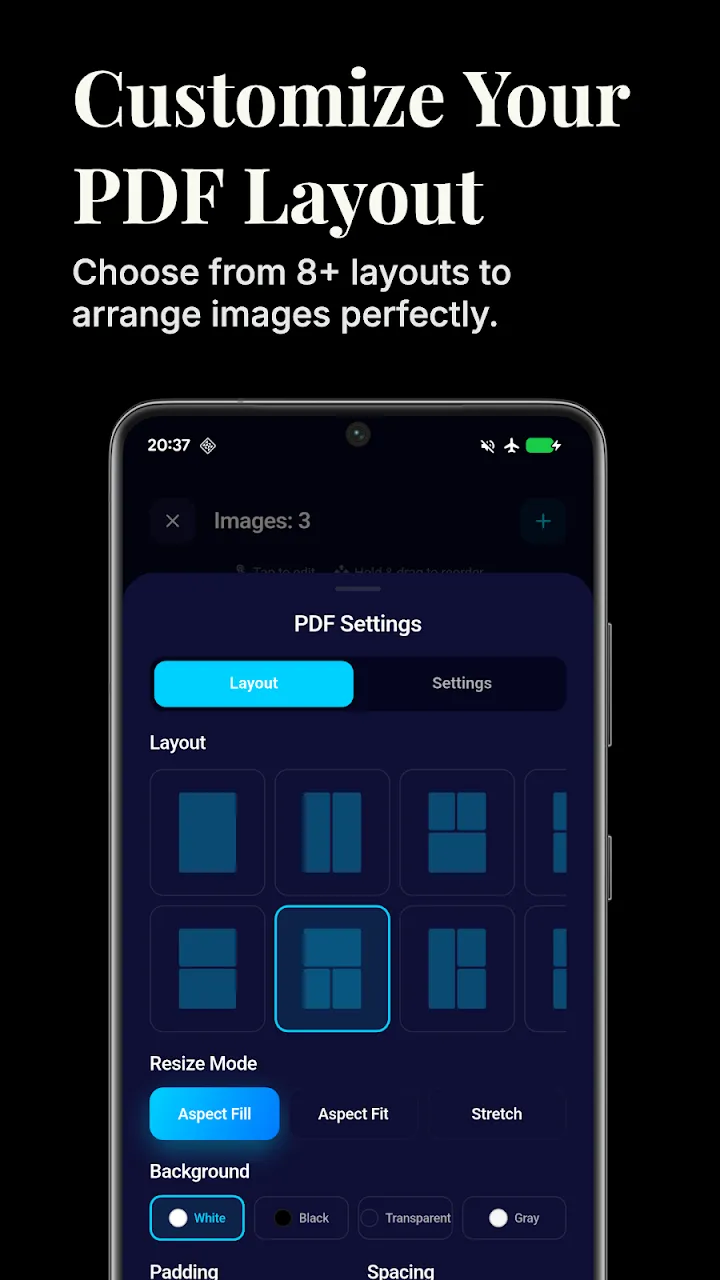
5. 生成并分享
点击 转换为 PDF 按钮。由于该应用程序 100% 在您的设备上本地运行,因此转换只需几秒钟即可完成,并且您的私人照片永远不会上传到云服务器。
生成后,您可以预览 PDF 并立即通过电子邮件或消息应用程序共享。
结论
在 Android 上处理 HEIC 文件并不一定令人头疼。通过将它们直接转换为普遍接受的 PDF 格式,您可以轻松归档文档、共享作品集并维护专业演示文稿,所有这些都无需使用单个字节的移动数据。
📥 立即下载应用以开始离线处理
准备好试用了吗?前往 Google Play 商店获取官方应用,体验安全、无网的离线操作。