如何在 Android 上压缩 PDF 文件并减小大小
难以通过电子邮件发送大型 PDF?了解如何在不影响可读性的情况下,智能地离线将 PDF 文件大小减小高达 90%。
本文速读
This article covers 如何在 Android 上压缩 PDF 文件并减小大小. 难以通过电子邮件发送大型 PDF?了解如何在不影响可读性的情况下,智能地离线将 PDF 文件大小减小高达 90%。
要点
- Published: May 15, 2026
- Category: Tutorial
- Tags: PDF Compressor, Document Tools, Productivity
- Views: 911
- Reading time: ~6 min read
"难以通过电子邮件发送大型 PDF?了解如何在不影响可读性的情况下,智能地离线将 PDF 文件大小减小高达 90%。"
我们都经历过这样的情况:您尝试通过电子邮件发送重要的 PDF 文档、电子书或扫描的合同,结果却收到“文件太大”错误。许多电子邮件客户端将附件限制为 20MB 或 25MB,而大型 PDF 会很快耗尽您的手机存储空间。
虽然有些网站可以压缩 PDF,但将敏感文档(如财务记录或 ID)上传到随机云服务器是一个主要的安全风险。今天,我们将向您展示如何直接在 Android 设备上智能地压缩 PDF,完全离线。
[!TIP] ⚡ 快速步骤:如何操作? 使用 SmartCompress - PDF Compressor 离线应用的简单 3 步:
- 打开应用:在手机上启动应用。
- 选择文件:从手机相册或文件夹中选择你需要处理的文件。
- 一键生成:调整所需布局参数,点击处理并导出,整个过程完全在本地完成,保护您的隐私。
📊 对比:本地 Android 应用 vs 在线网页工具
| 特性 | BTTC 离线应用 | 在线网页工具 |
|---|---|---|
| 需要网络连接 | 不需要 (100% 离线) | 需要 (必须联网) |
| 隐私与安全 | 安全 (文件保存在手机本地) | 风险 (文件上传到云端服务器) |
| 处理速度 | 极速 (利用手机硬件处理) | 较慢 (受文件上传网速限制) |
| 文件大小限制 | 无限制 | 有限制 (大文件通常收费) |
| 批量转换 | 免费支持 | 通常需要付费/专业版 |
智能压缩的秘密
一个好的 PDF 压缩器不会随意降低质量。它使用智能算法对文档中嵌入的过大图像进行缩减采样、删除不必要的元数据并优化文件结构,同时确保文本保持完美清晰和可读。
分步指南
我们将使用 SmartCompress - PDF 压缩器,这是一款离线应用程序,旨在将 PDF 缩小高达 90%。
1. 选择您的 PDF
安装应用程序并点击以浏览本地文件。您可以选择单个文档或使用批处理功能选择整个 PDF 文件夹。
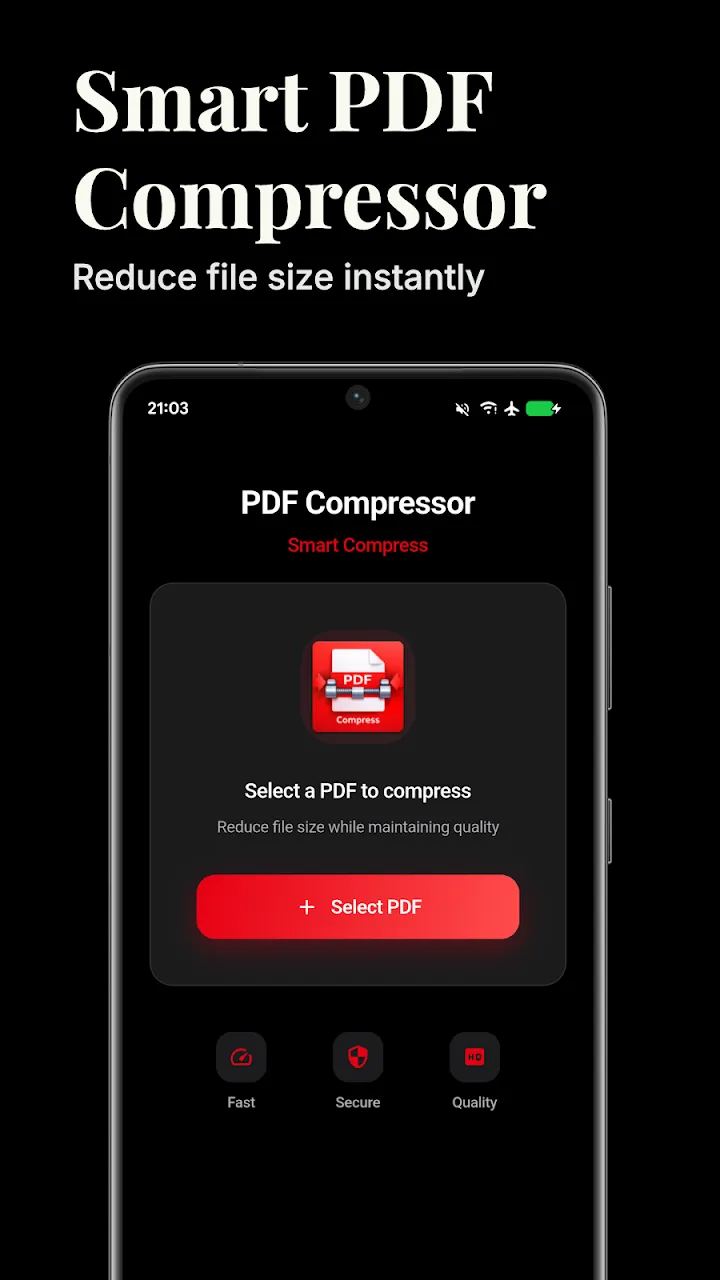
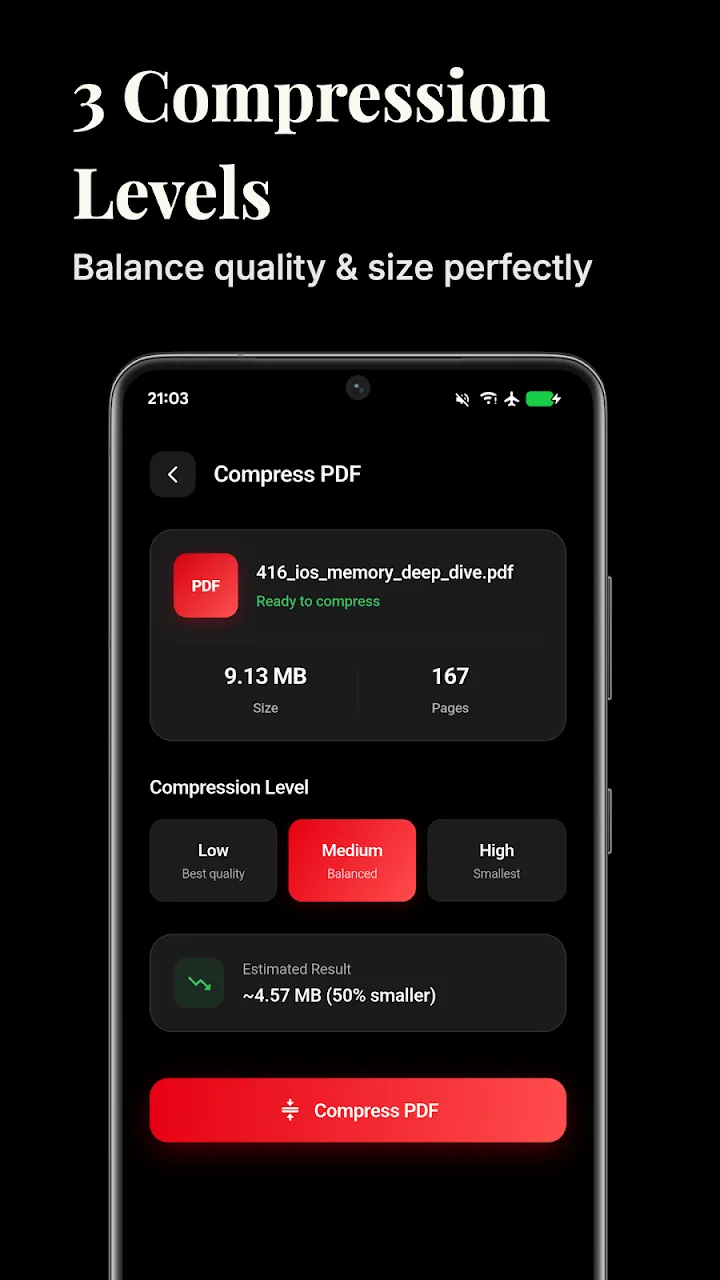
2. 选择压缩级别
该应用程序根据您的需求提供多种预设:
- 低压缩: 最适合打印,保持图像的高质量。
- 中等压缩: 一般共享的完美平衡。
- 高/极限压缩: 最适合通过电子邮件发送大型文档,其中文本可读性比图像保真度更重要。
3. 自定义设置(可选)
如果需要细粒度控制,可以输入自定义设置来手动调整目标 DPI(每英寸点数)和图像质量百分比。这对于需要特定约束的专业人士来说是理想的选择。
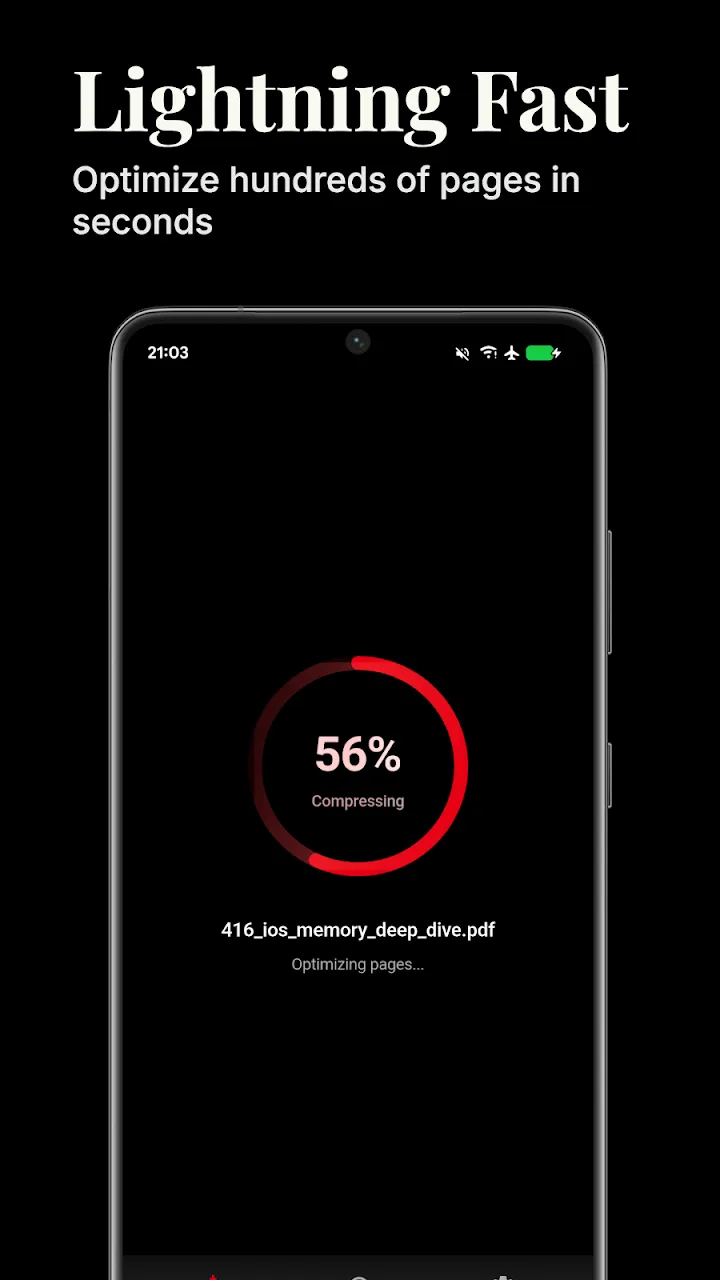
4. 离线压缩
点击压缩按钮。由于该应用程序 100% 在本地运行,因此它可以在手机处理器上安全地处理您的文档。
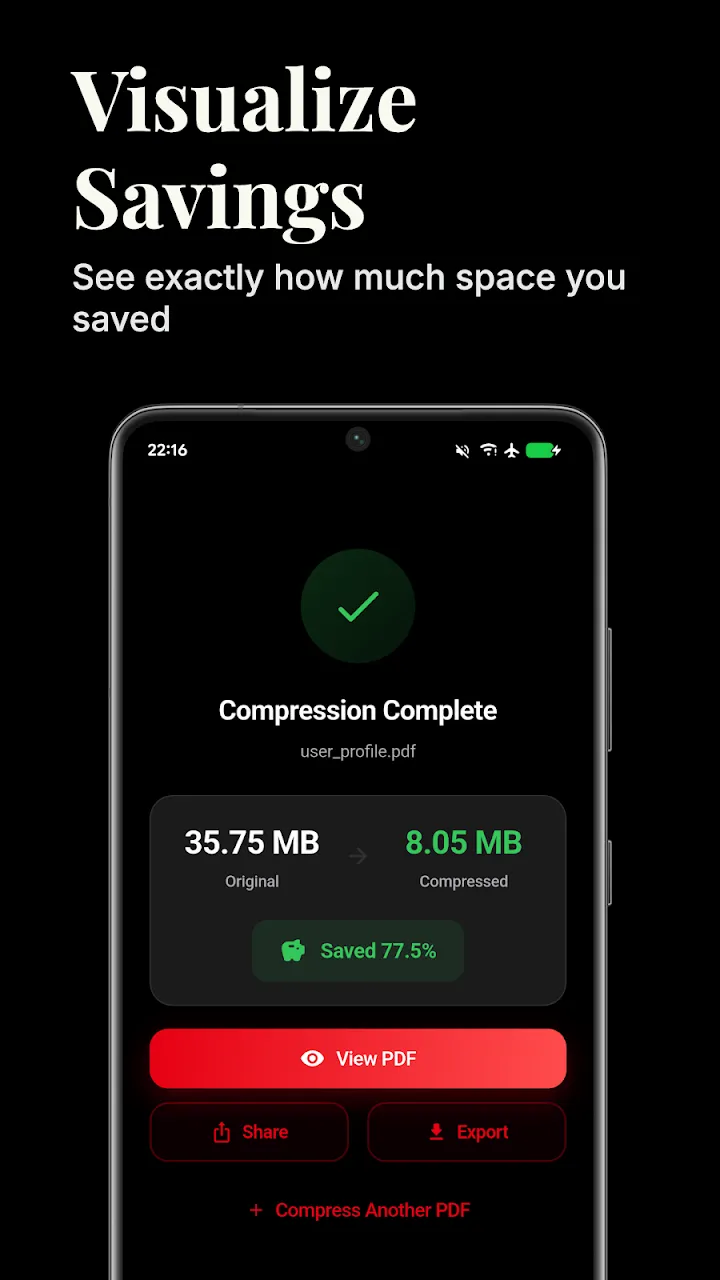
5. 比较和分享
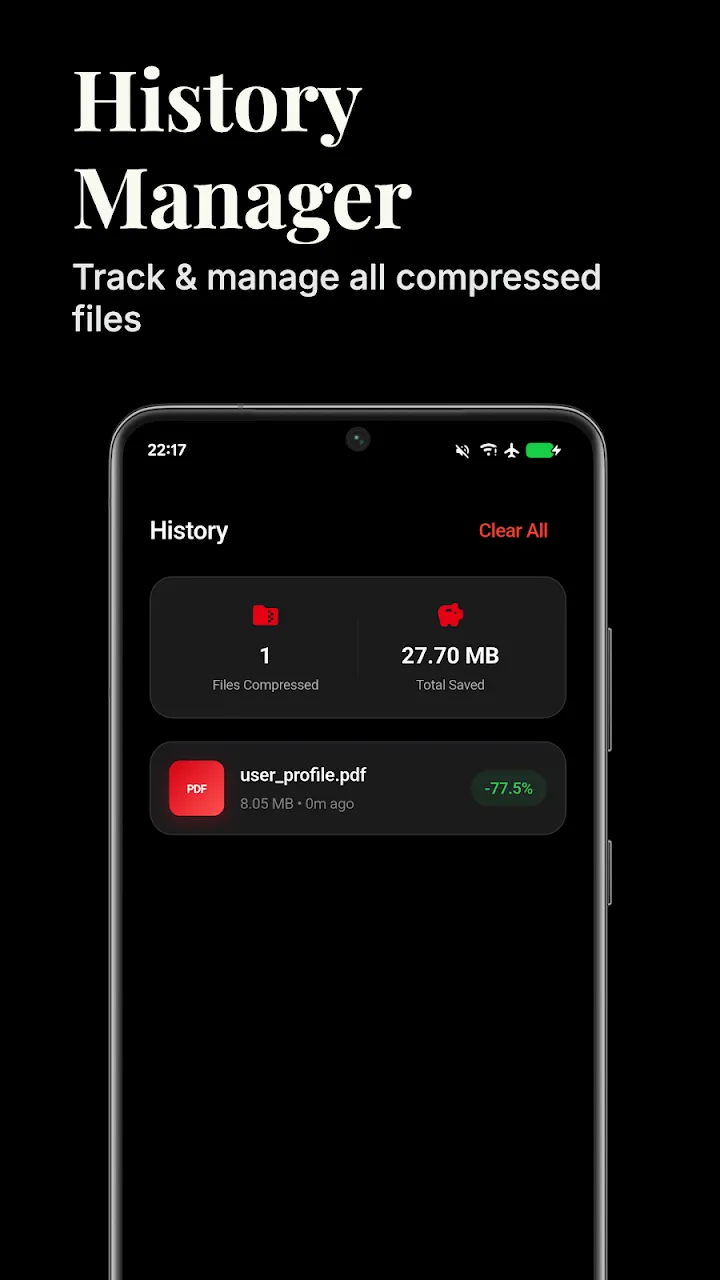
完成后,应用程序将准确显示您节省了多少空间。您可以立即打开压缩文件以验证其质量,然后通过电子邮件或 WhatsApp 直接共享,而无需担心文件大小限制。
结论
发送和存储大型 PDF 不应成为麻烦或安全风险。通过使用离线智能压缩器,您可以大幅减小文件大小,同时将私人文档安全地保存在设备上。
📥 立即下载应用以开始离线处理
准备好试用了吗?前往 Google Play 商店获取官方应用,体验安全、无网的离线操作。