Copilot Canvas 如何改变 AI 开发工作流
GitHub 的 Copilot Canvas 示例说明,AI 开发工具正在从单纯聊天走向可视化、可编辑、可复用的工作空间。
本文速读
This article covers Copilot Canvas 如何改变 AI 开发工作流. GitHub 的 Copilot Canvas 示例说明,AI 开发工具正在从单纯聊天走向可视化、可编辑、可复用的工作空间。
要点
- Published: July 22, 2026
- Category: AI Developer Tools
- Tags: AI, Developer Tools, GitHub Copilot, Productivity, Software
- Views: 373
- Reading time: ~4 min read
"GitHub 的 Copilot Canvas 示例说明,AI 开发工具正在从单纯聊天走向可视化、可编辑、可复用的工作空间。"
简要总结
GitHub 关于 Copilot Canvas 的最新介绍说明,AI 开发工具正在进入新的阶段:聊天框不再是唯一界面。开发者需要可视化、持久化的工作空间,用来整理 issue、理解代码结构、比较多个会话,并把分散的上下文变成团队可以共同查看的计划。
为什么 Copilot Canvas 值得关注
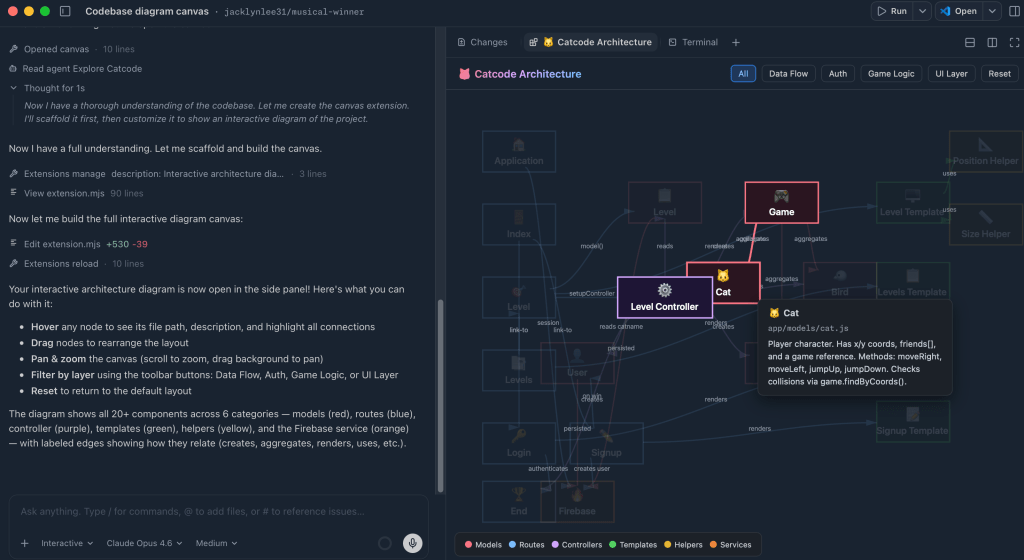
GitHub 在 官方博客 展示了多种 Canvas 场景,例如 issue 卡片、代码库图谱、worktree 视图、提示词教练和跨工作区知识搜索。这些例子说明,AI 助手不只是回答问题,还可以把输出组织成结构化对象,让人类继续编辑和判断。
软件开发本来就包含很多空间关系:依赖图、分支、日志、截图、缺陷集合和发布计划。聊天记录可以解释这些内容,但结构经常被隐藏。Canvas 能把结构显示出来,帮助团队看到哪些问题相关、代码路径如何流动,以及多个 AI 会话之间有什么差异。
Canvas 相比聊天多了什么
聊天适合快速提问、生成草稿和修复小问题。Canvas 更适合处理多步骤任务。它可以保留上下文,展示中间结果,并允许用户直接调整卡片、图表或清单。这样可以减少切换标签页、重新解释背景和把回答转成行动计划的成本。
这种思路也适用于产品、设计、内容和客服团队。产品团队可以整理需求,设计师可以比较素材版本,写作者可以规划内容集群,客服团队可以归类重复问题。只要工作包含多个相关对象,可视化 AI 工作区就能提升可审查性。
团队应该如何评估 AI 工具
选择 Canvas 类工具时,可以问五个问题:它是否能跨会话保留上下文?人类是否能编辑中间对象,而不只是接受最终答案?它是否连接 GitHub issue、文档、工单或本地文件等真实工作系统?团队能否审计改动原因?结果能否导出到现有工具?
这些问题可以避免只追逐演示效果。真正有价值的工具应该缩短从想法到交付的路径,并留下可复用的产物,例如图表、检查清单、PR 说明、测试计划和文档更新。
本周可以尝试的实践
选择一个混乱但风险不高的项目,列出 open issue、已知 bug 和文档缺口。让 AI 先分组,再把结果放入可视化看板或文档。建立三个视图:紧急修复、流程优化和未来实验。每个项目都写清完成标准,并附上来源链接。
同时补齐周边工具。用截图或录屏工具记录问题,用文件工具整理日志和文档,用写作工具生成发布说明。如果需要新的实用软件,可以浏览 BTTC 软件目录,寻找生产力、创作和文件处理工具。
常见问题
Copilot Canvas 会取代聊天式编程助手吗?
不会。Canvas 是补充。聊天仍然适合短问题和直接代码帮助,而 Canvas 更适合规划、可视化、比较和多步骤协作。
谁最适合使用这种工具?
开发者、产品经理、技术写作者、客服团队和创作者都适合。只要工作涉及 issue、文件、图表、决策或草稿,Canvas 就能让 AI 输出更容易审查。
它和软件下载有什么关系?
AI 助手很少独自覆盖完整流程。团队仍需要文档、图片、音频、视频、测试和效率工具。BTTC Software 可以帮助读者发现这些配套软件。
结论
Copilot Canvas 是一个信号:AI 开发正在变得更可视化、更结构化、更关注工作流。真正的效率提升来自 AI 助手与可靠工具的组合。先从一个小流程开始,把它可视化,保留人工控制,再用合适的软件补齐 AI 无法单独完成的环节。