Como extrair áudio de alta qualidade (MP3) de vídeos MP4 no Android
Aprenda como extrair faixas de áudio de forma fácil e privada de qualquer arquivo de vídeo em seu dispositivo Android sem usar seus dados móveis.
Resumo do Artigo
This article covers Como extrair áudio de alta qualidade (MP3) de vídeos MP4 no Android. Aprenda como extrair faixas de áudio de forma fácil e privada de qualquer arquivo de vídeo em seu dispositivo Android sem usar seus dados móveis.
Pontos-Chave
- Published: May 15, 2026
- Category: Tutorial
- Tags: MP4 to MP3, Audio Extraction, Android
- Views: 953
- Reading time: ~13 min read
"Aprenda como extrair faixas de áudio de forma fácil e privada de qualquer arquivo de vídeo em seu dispositivo Android sem usar seus dados móveis."
Você já assistiu a um videoclipe, um trecho de podcast ou um clipe educacional em seu telefone e desejou apenas salvar o áudio? Se você deseja ouvir uma palestra enquanto viaja ou definir uma citação de um filme engraçado como toque, extrair o áudio de um arquivo de vídeo é uma necessidade muito comum.
Embora existam muitas ferramentas online disponíveis, muitas vezes elas exigem que você carregue seus vídeos pessoais para a nuvem, consumindo seus dados móveis e apresentando riscos à privacidade. Hoje, mostraremos como extrair áudio MP3 de alta qualidade de qualquer vídeo MP4, MKV ou AVI diretamente no seu dispositivo Android - completamente offline - usando o aplicativo Conversor de Mp4 para Mp3.
[!TIP] ⚡ Resposta Rápida: Como Fazer? Passo a passo simples de 3 etapas usando o Mp4 To Mp3 Converter - Extract Audio from Video offline:
- Abra o app: Inicie o aplicativo no seu celular.
- Selecione os arquivos: Escolha as fotos ou arquivos da sua galeria.
- Converter: Ajuste as configurações e clique em converter. O processo é feito localmente para garantir sua privacidade.
📊 Comparação: App Android Local vs. Conversores Online
| Recurso | App Offline BTTC | Ferramentas Web Online |
|---|---|---|
| Internet Necessária | Não (100% Offline) | Sim (Obrigatório) |
| Privacidade e Segurança | Seguro (Arquivos ficam no celular) | Risco (Upload de arquivos para a nuvem) |
| Velocidade | Instantâneo (Hardware do dispositivo) | Lento (Depende da taxa de upload) |
| Limite de tamanho | Sem limites | Restrito (Pago para arquivos grandes) |
| Conversão em Lote | Suporte gratuito | Geralmente cobrado extra |
Por que extrair áudio localmente?
O upload de vídeos para um conversor online é lento, especialmente para arquivos grandes em 4K ou 1080p. Além disso, você perde o controle sobre seus dados. Um aplicativo Android off-line dedicado resolve estes problemas:
- Uso zero de dados: Não é necessária conexão com a Internet.
- Privacidade total: Seus vídeos pessoais nunca saem do seu telefone.
- Rápido: Ele utiliza o poder de processamento nativo do seu dispositivo para extrair a trilha de áudio em segundos, sem recodificar o vídeo.
Guia passo a passo
1. Baixe e instale o aplicativo
Primeiro, você precisará da ferramenta certa. Recomendamos Mp4 To Mp3 Converter - Extract Audio from Video, um utilitário poderoso e totalmente offline disponível na Google Play Store.
2. Selecione seu arquivo de vídeo
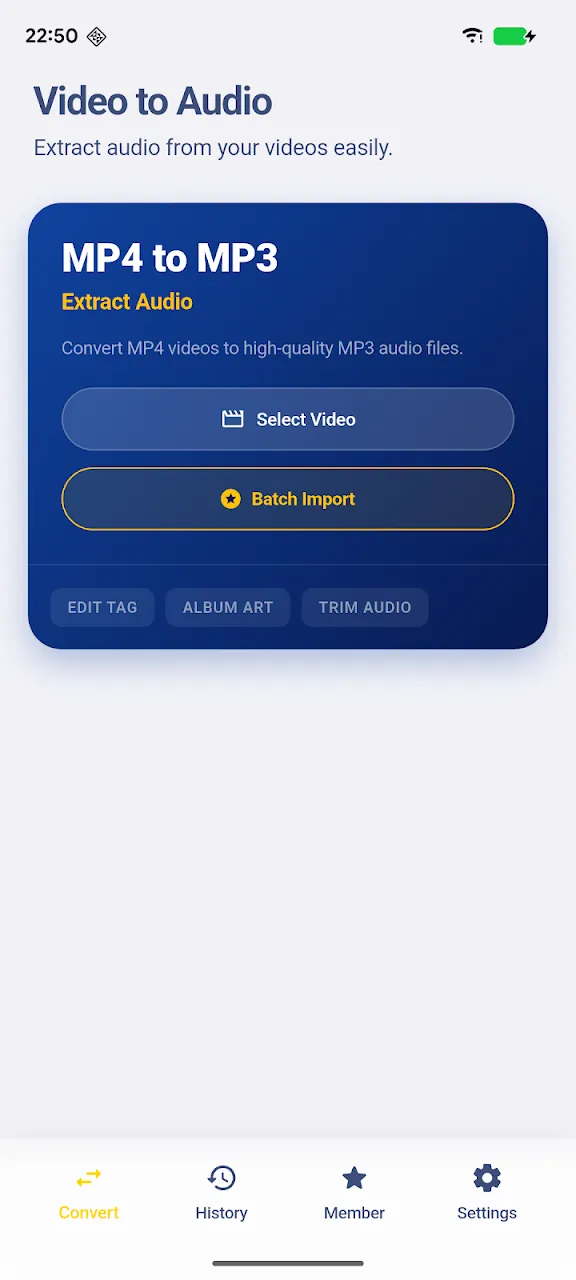
Depois de abrir o aplicativo, você será saudado por uma interface limpa e intuitiva. Toque no botão Selecionar vídeo para navegar pela galeria ou gerenciador de arquivos do seu dispositivo. O aplicativo oferece suporte a uma ampla variedade de formatos de vídeo, incluindo MP4, MKV, AVI, MOV e WEBM.
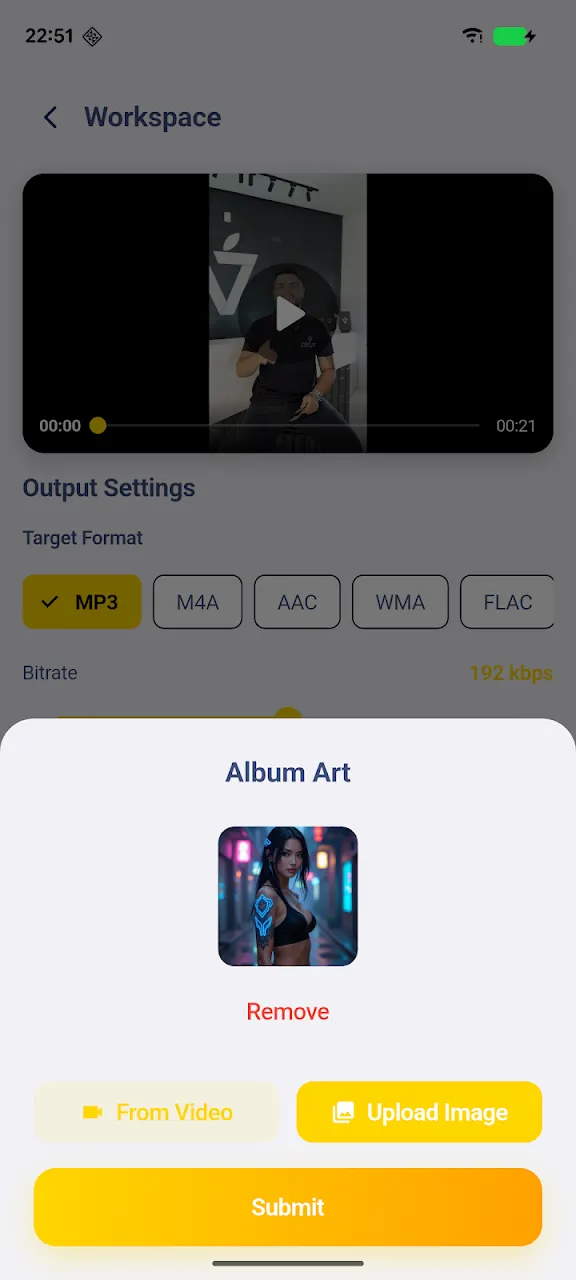
3. Escolha suas configurações de saída
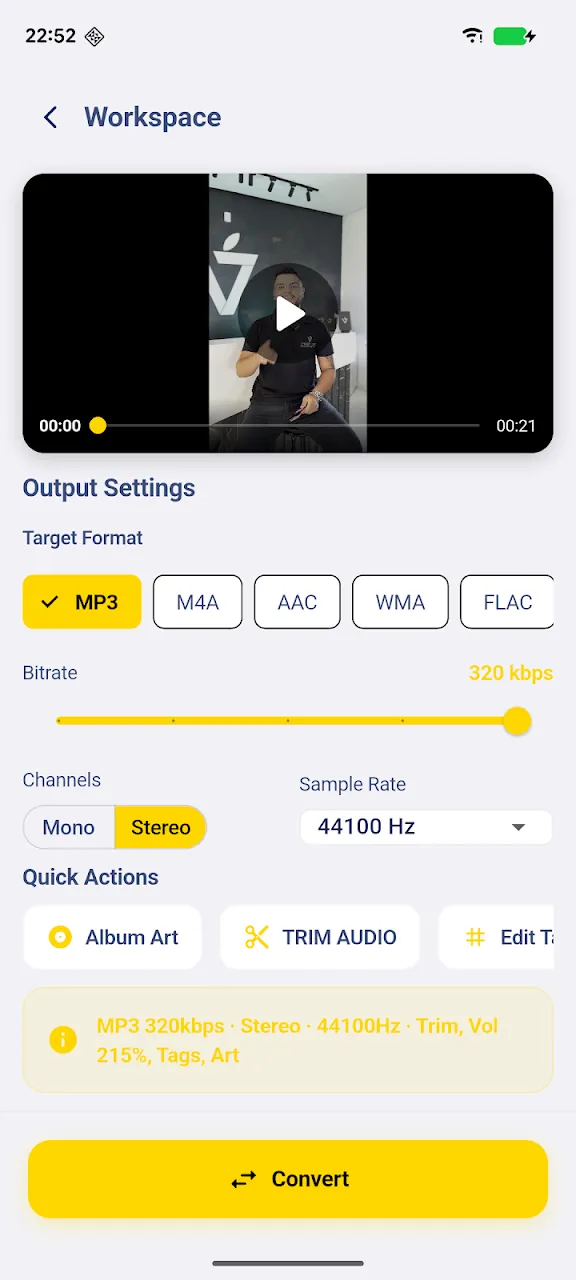
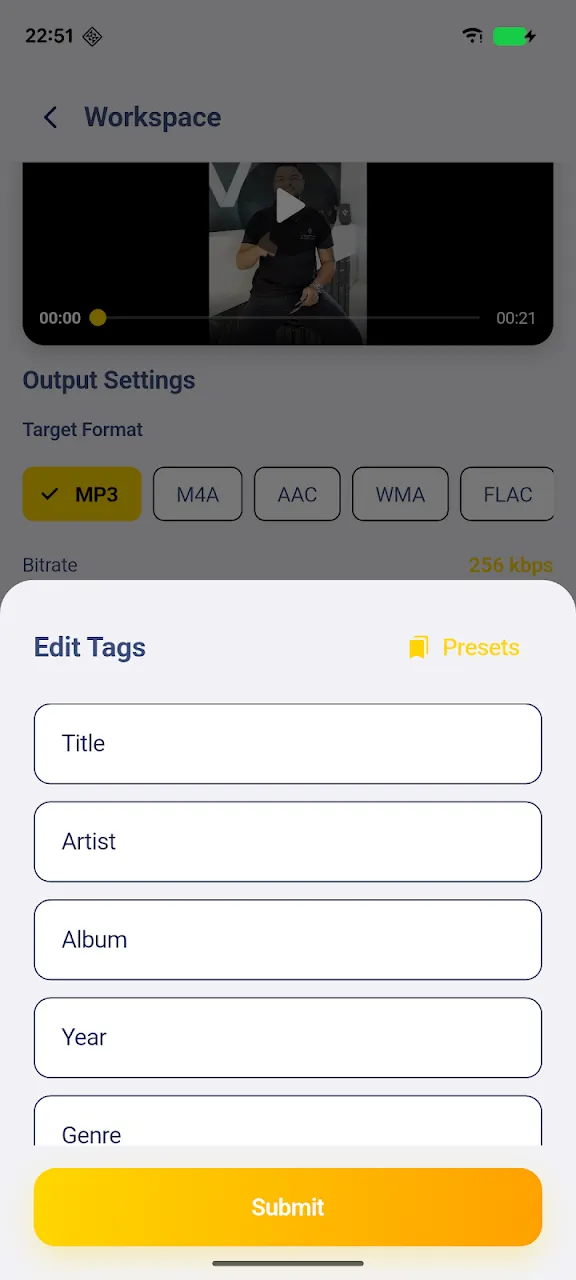
É aqui que você pode personalizar o processo de extração para atender às suas necessidades. Se quiser a mais alta qualidade, você pode optar por extrair a trilha de áudio original sem qualquer compactação.
Se quiser economizar espaço, você pode personalizar a saída:
- Formato: Selecione MP3, AAC, WAV, FLAC ou OGG.
- Taxa de bits: Escolha entre 64kbps (para gravações de voz) e 320kbps (para música de alta fidelidade).
4. Inicie a conversão
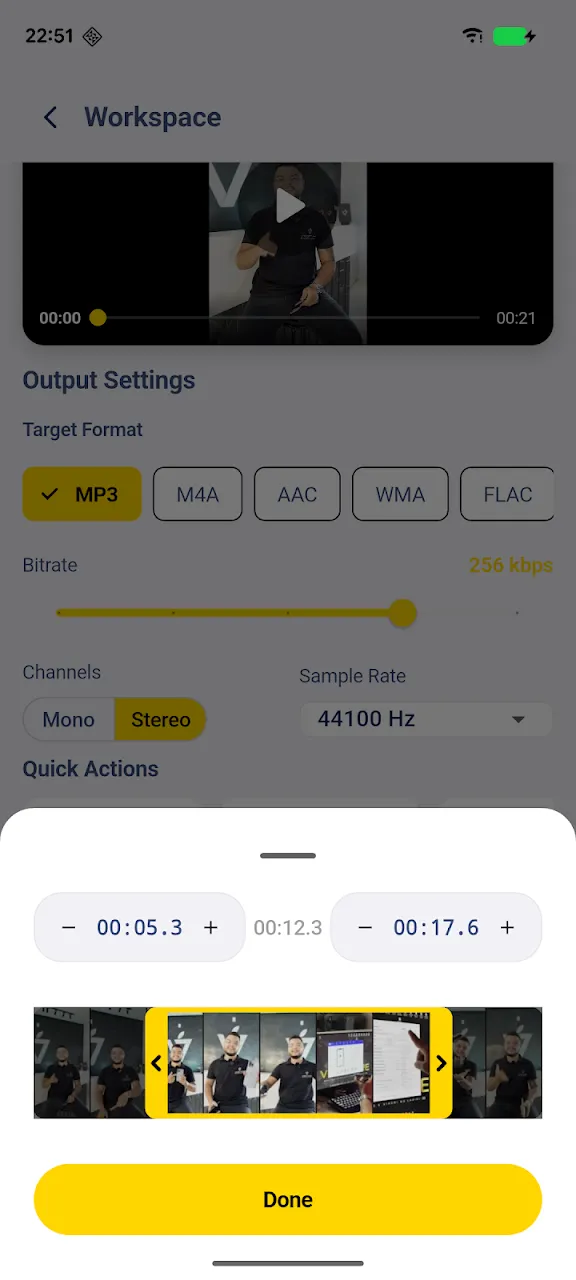
Depois de definir suas configurações, basta tocar no botão Converter. O rápido mecanismo de processamento nativo do aplicativo começará imediatamente a extrair a trilha de áudio. Como é executado localmente, até mesmo arquivos de vídeo grandes são processados em questão de segundos.
5. Acesse seu novo arquivo de áudio
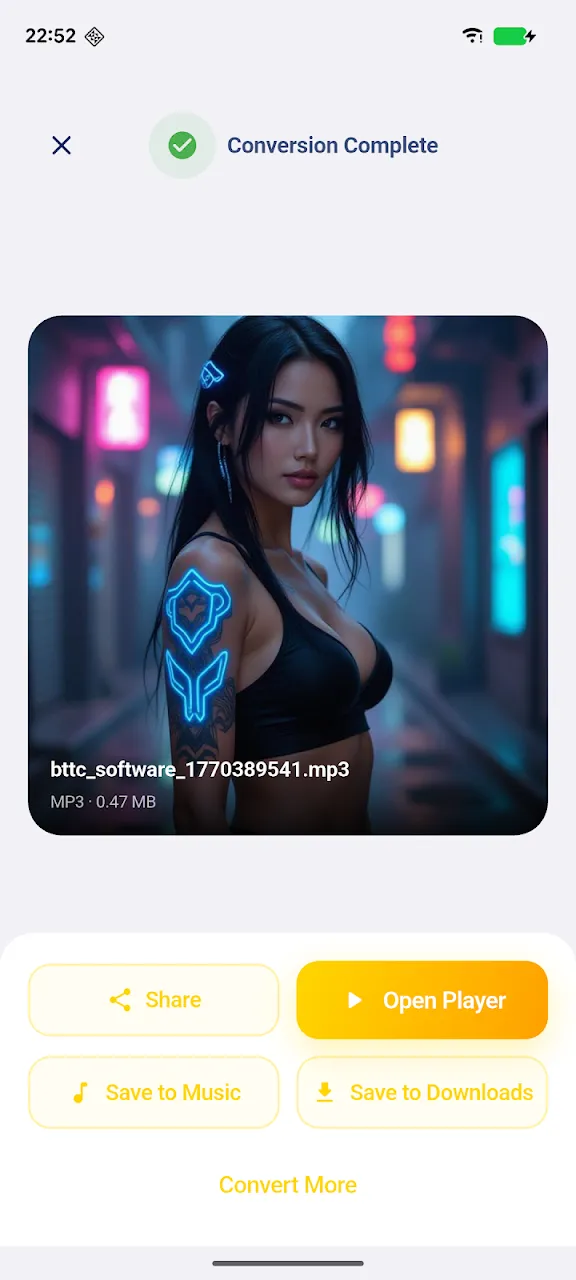
Assim que a extração for concluída, você poderá encontrar o arquivo de áudio recém-criado na pasta de músicas do seu dispositivo ou diretamente no gerenciador de arquivos integrado do aplicativo. Agora você pode ouvi-lo off-line, compartilhá-lo com amigos ou defini-lo como toque!
Recurso bônus: processamento em lote
Você tem uma pasta inteira de videoclipes que deseja converter em uma lista de reprodução de áudio? O aplicativo também suporta processamento em lote em segundo plano! Você pode selecionar vários vídeos de uma vez, adicioná-los à fila e deixar o aplicativo extrair todas as faixas de áudio enquanto você usa outros aplicativos.
Conclusão
Extrair o áudio de um vídeo não precisa ser um processo complicado ou inseguro. Ao usar uma ferramenta off-line dedicada como o Mp4 To Mp3 Converter, você pode criar sua biblioteca de áudio com rapidez e segurança diretamente no seu dispositivo Android.
📥 Baixe o aplicativo para converter offline
Pronto para testar? Baixe o app oficial na Google Play Store para um processamento seguro e offline.