GitHub Copilot My work로 보는 AI 개발 작업 관리
GitHub Copilot 앱의 My work 패널은 AI 코딩 도구에 작업 가시성, 추적성, 사람의 검토가 필요하다는 점을 보여 줍니다.
이 글 요약
This article covers GitHub Copilot My work로 보는 AI 개발 작업 관리. GitHub Copilot 앱의 My work 패널은 AI 코딩 도구에 작업 가시성, 추적성, 사람의 검토가 필요하다는 점을 보여 줍니다.
핵심
- Published: August 20, 2026
- Category: AI Developer Tools
- Tags: GitHub Copilot, AI coding, task management, developer tools, agentic workflows
- Views: 274
- Reading time: ~7 min read
"GitHub Copilot 앱의 My work 패널은 AI 코딩 도구에 작업 가시성, 추적성, 사람의 검토가 필요하다는 점을 보여 줍니다."
핵심 요약
GitHub Copilot 앱의 My work 안내는 AI 개발 도구가 단순한 채팅을 넘어섰다는 신호입니다. 개발자는 여러 에이전트 세션, 완료된 작업, 검토할 제안, 다음 결정을 동시에 관리합니다. 이제 AI 도구의 가치는 코드를 얼마나 잘 생성하는지뿐 아니라 진행 중인 일을 얼마나 잘 보여 주는지에 달려 있습니다.
지금 중요한 이유
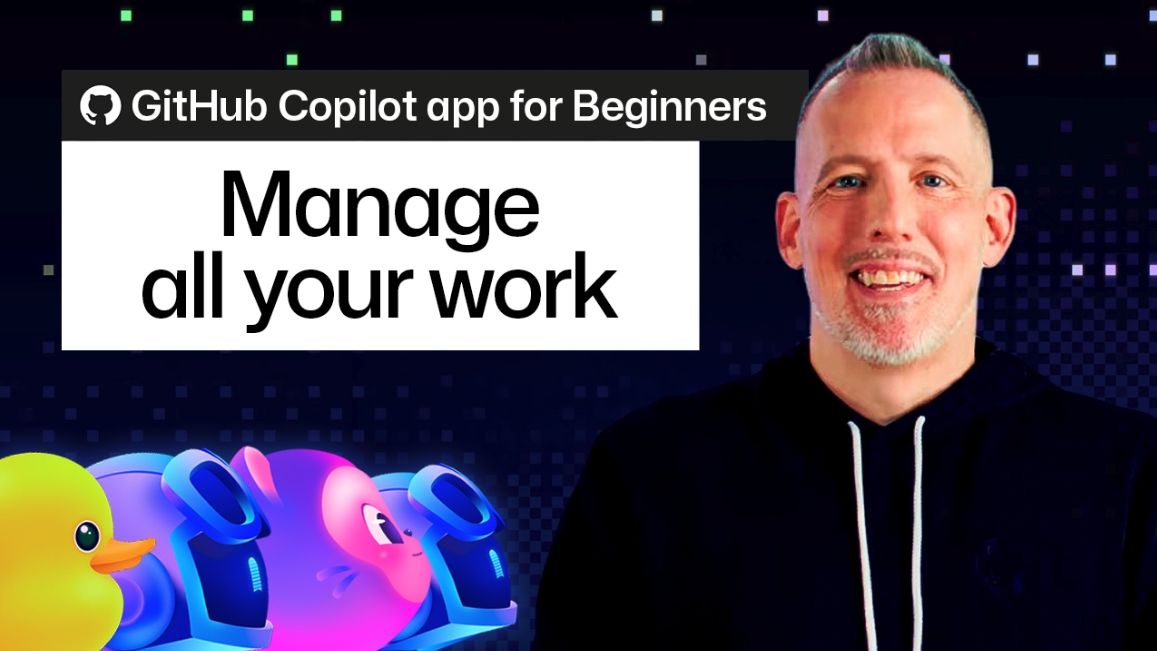
GitHub 글 https://github.blog/ai-and-ml/github-copilot/github-copilot-app-for-beginners-managing-your-work/ 은 Copilot 앱의 My work 패널이 여러 Copilot 세션을 관리하는 데 도움이 된다고 설명합니다. 이는 작은 화면 기능처럼 보이지만 실제로는 큰 흐름을 보여 줍니다. 한 개발자는 버그 조사를 맡긴 세션, 리팩터링 초안을 맡긴 세션, pull request 요약을 맡긴 세션을 동시에 열 수 있습니다. 작업 보기가 없으면 생산성은 쉽게 혼란으로 바뀝니다.
채팅 기록보다 작업 대기열
채팅 기록은 “전에 무엇을 물었는가”를 보여 줍니다. 작업 대기열은 “아직 어떤 결과를 확인해야 하는가”를 보여 줍니다. 에이전트가 계획, 변경 제안, 브랜치, 후속 작업을 만들 수 있다면 이 차이는 중요합니다. 보이는 대기열은 컨텍스트 전환을 줄이고, 각 AI 결과에 담당자와 상태를 부여하게 만듭니다.
소프트웨어 선택 기준
https://www.bttc.site/software 에서 개발 도구를 비교한다면 My work 개념을 기준으로 삼을 수 있습니다. 진행 중, 완료, 보류, 검토 대기 작업을 표시하는가. 생성 결과를 프롬프트, 저장소, 이슈, 브랜치와 연결할 수 있는가. 세션을 일시 중지, 재개, 취소, 보관할 수 있는가. 빠르지만 보이지 않는 도구보다 추적 가능한 도구가 팀에는 더 안전합니다.
초보자가 따라 할 흐름
처음에는 작은 작업 하나로 시작합니다. “앱을 개선해 줘”보다 “모바일 설정 페이지 오류 원인을 찾아 줘”가 좋습니다. 기대 결과도 진단, 패치, 테스트 계획, 요약 중 하나로 정합니다. 탐색과 실행을 분리하고, 많은 파일을 바꾸기 전에 확인 지점을 둡니다. 관련 흐름은 https://www.bttc.site/blog 에서도 참고할 수 있습니다.
관리해야 할 위험
여러 AI 세션은 중복 조사, 오래된 맥락, 검증되지 않은 결론을 만들 수 있습니다. 간단한 규칙이 도움이 됩니다. AI 작업마다 담당자를 두고, 범위를 작게 유지하며, 테스트 증거를 요구하고, 병합 전에 사람이 확인합니다. 에이전트가 저장소를 읽거나 도구를 호출한다면 작업 가시성은 보안 관리의 일부가 됩니다.
도입 전에 확인할 체크리스트
AI 개발 도구를 팀에 도입하기 전에는 세 가지를 먼저 확인하는 것이 좋습니다. 첫째, 사용 중인 IDE, 확장 기능, AI 도구, 저장소 권한을 목록으로 만듭니다. 어떤 도구가 어떤 코드에 접근하는지 모르면 문제가 생겼을 때 추적하기 어렵습니다. 둘째, 낮은 위험 작업과 높은 위험 작업을 구분합니다. 문서 요약이나 테스트 초안 작성은 비교적 낮은 위험이지만, 인증, 결제, 배포 설정 변경은 더 엄격한 검토가 필요합니다. 셋째, 완료 기준을 정합니다. AI 작업은 요약, 테스트 결과, 적용 여부, 또는 폐기 이유를 남긴 뒤 닫아야 합니다.
이런 운영 방식은 AI의 속도를 막기 위한 것이 아닙니다. 오히려 빠르게 만들어진 제안을 팀이 안심하고 사용할 수 있게 만드는 기반입니다. 작업이 보이면 리뷰 담당자는 우선순위를 정하기 쉽고, 개발자는 오래된 세션을 방치하지 않게 됩니다. 작은 팀이라도 초기에 이런 습관을 만들면 나중에 도구와 세션이 늘어났을 때 혼란을 줄일 수 있습니다.
팀에서 사용할 때의 운영 규칙
팀 단위로 사용할 때는 누가 AI 작업을 시작하고, 누가 결과를 확인하며, 어떤 기준으로 완료 처리할지 정해야 합니다. 특히 초보자가 많은 팀에서는 AI 설명을 그대로 정답으로 받아들이지 않도록 체크리스트를 두는 것이 좋습니다. 변경된 파일, 실행한 테스트, 남은 불확실성, 리뷰에서 볼 부분을 짧게 기록하면 충분합니다.
작업 목록은 우선순위 결정에도 도움이 됩니다. 긴급한 버그 조사, 문서 정리, 작은 리팩터링, 실험적 개선을 모두 같은 수준으로 두면 중요한 작업이 묻힐 수 있습니다. My work와 같은 화면을 사용할 때는 긴급도와 영향 범위를 함께 보고 어떤 AI 세션을 먼저 검토할지 정해야 합니다.
AI가 만든 결과는 팀 지식으로 남길 가치도 있습니다. 채택하지 않은 제안이라도 왜 사용하지 않았는지 적어 두면 다음 프롬프트를 개선하는 데 도움이 됩니다. 이는 AI를 일회성 답변 도구가 아니라 계속 개선되는 개발 프로세스의 일부로 다루는 방식입니다.
실패를 줄이는 리뷰 습관
AI 작업의 완료 표시는 사람이 검증했다는 뜻이 아닙니다. 리뷰 담당자는 변경 범위가 작은지, 설명과 코드가 맞는지, 테스트가 실행됐는지, 불필요한 권한이나 외부 연결이 늘지 않았는지 확인해야 합니다. 작업을 작게 나누고 보이는 곳에 둔 뒤 확인 후 닫는 것만으로도 AI 사용은 훨씬 관리하기 쉬워집니다.
자주 묻는 질문
My work는 초보자에게만 필요한가요?
아닙니다. 초보자는 혼란을 줄일 수 있고, 숙련자도 여러 비동기 세션을 추적해야 합니다.
이것만으로 AI 코드가 안전해지나요?
아닙니다. 무엇을 검토해야 하는지 더 잘 보이게 할 뿐이며 테스트와 리뷰는 필요합니다.
설치 전에 무엇을 비교해야 하나요?
작업 가시성, 권한, 리뷰 제어, IDE 지원, 가격, 팀 워크플로와의 적합성을 비교해야 합니다.
결론
GitHub의 My work는 AI 개발 도구가 모델 성능만으로 평가되지 않는 단계에 들어섰음을 보여 줍니다. 작업을 보이게 하고 다시 시작할 수 있으며 검토하기 쉽게 만드는 기능이 핵심입니다.