GitHub Copilot Canvasが示すAIワークフローの次の形
GitHubのCopilot Canvas解説は、AI開発ツールが単なるチャットから、確認して再利用できる作業空間へ進む流れを示しています。
この記事の要約
This article covers GitHub Copilot Canvasが示すAIワークフローの次の形. GitHubのCopilot Canvas解説は、AI開発ツールが単なるチャットから、確認して再利用できる作業空間へ進む流れを示しています。
ポイント
- Published: July 22, 2026
- Category: NEWS
- Tags: AI, Developer Tools, GitHub Copilot, Productivity, Software Workflows
- Views: 328
- Reading time: ~7 min read
"GitHubのCopilot Canvas解説は、AI開発ツールが単なるチャットから、確認して再利用できる作業空間へ進む流れを示しています。"
出典: https://github.blog/ai-and-ml/github-copilot/how-to-build-interactive-experiences-with-canvases/
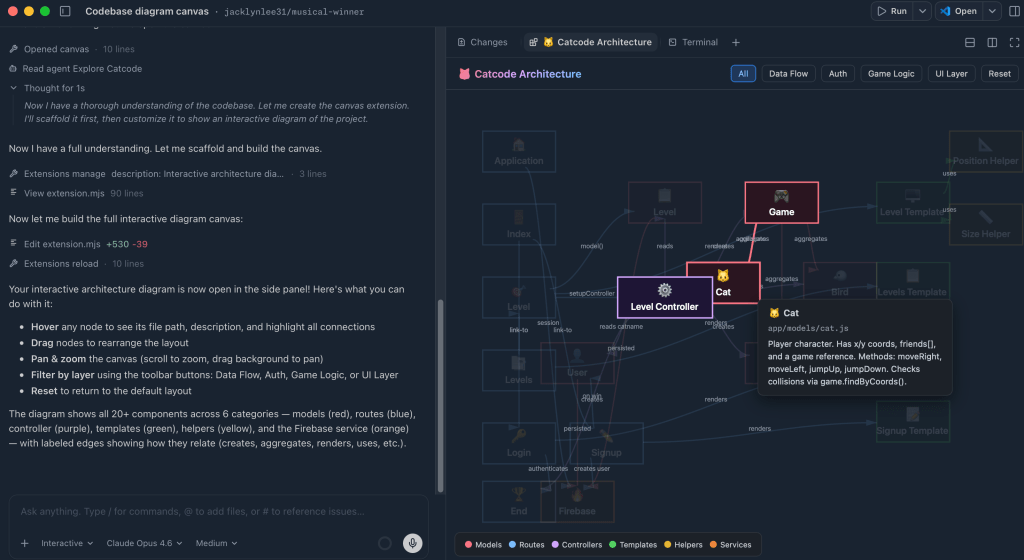
GitHubが公開したCopilot Canvasのガイドは、単なるUI解説ではありません。AIコーディング支援が、ひとつのチャット画面から、開発者が見て、直して、比較し、再利用できる作業空間へ移っていることを示しています。記事では、issueカード、コードベース図、worktree表示、プロンプト改善、ワークスペース横断の知識検索などが紹介されています。
BTTCの読者にとって大切なのは、すべての製品がすぐCanvasを持つべきだという話ではありません。AIツールが仕事の流れそのものを扱う画面になりつつある、という点です。コーディング支援、メモ、プロジェクト管理、自動化ツールを選ぶときは、モデル名だけでなく、結果を理解し、検証し、再利用できるかを見てください。BTTCのソフトウェア一覧 と BTTCブログ は、その視点での比較に役立ちます。
要点:AIは作業空間になり始めている
GitHubの例が示すのは、AI体験が文章の生成だけで終わらなくなる流れです。優れたツールは、クリック、並べ替え、接続、確認、引き継ぎができる構造化された成果物を作ります。開発では、優先順位付きのバグカード、依存関係図、複数エージェントの実行比較、pull request用チェックリストなどになります。
チャットは質問や発想には便利です。しかし複雑な作業には状態が必要です。どのファイルが変わったのか、どのbranchを使ったのか、どのpromptが良かったのか、どの文書が根拠なのかを見える形で保つ必要があります。CanvasはAIの出力を一時的な会話から、確認できる作業物へ変えます。
GitHubの記事が新しい理由
2026年7月21日のGitHub記事は、Copilotを使った具体的なCanvas体験を説明しています。issueをカード化し、コード構造を図にし、複数セッションのworktreeを見比べ、prompt coachで指示を改善し、知識を探すという内容です。例は開発向けですが、流れは広い生産性ソフトに当てはまります。チームが求めているのは回答生成だけでなく、共有、記憶、レビュー、反復可能な運用だからです。
多くのチームは、AIがコードを書いたりファイルを要約したりできることを知りました。次の課題は運用です。セッションをまたいで文脈を保つにはどうするか。二つのエージェント結果をどう比較するか。自信のある回答に隠れた危険な前提をどう見つけるか。長いチャット履歴より、対話的な画面のほうが答えやすい問題です。
開発者ツールへの影響
CanvasはAI出力を編集可能な対象にします。triage画面は優先度、label、担当者、次の行動を示します。コードベース図はrefactor前に依存関係を見せます。worktree表示は別々のAIセッションが変えたファイルを見せ、merge衝突のリスクを下げます。prompt coachは、個人の試行錯誤をチームの知識に変えます。
最大の利点は監査しやすさです。AIが段落だけを返すと、利用者は正しさ、欠落、次の作業を頭の中で追う必要があります。構造化されたboardなら、一つずつ確認し、並べ替え、編集し、既存ツールにつなげられます。
AIツール選定で見るべき点
ブランドよりworkflowから始めます。bug修正なら、issue、file、test、branch、pull requestをどう結ぶかを確認します。設計支援なら、依存関係を図にできるかを見ます。複数agentを使うなら、session比較と変更取り消しが重要です。promptが重要なら、template、例、team knowledgeを探します。
portabilityも重要です。美しいCanvasでも、issue、Markdown、diagram、taskに出せなければ価値は限定的です。長く使えるAIツールは、chat、canvas、code、ticket、documentの間を移動できます。
導入時に失敗しないための実務視点
AIツールを導入するときは、最初から全社の標準を決めるより、小さな反復作業で試すほうが安全です。たとえば、毎週発生する不具合調査、依存関係の確認、リリース前のチェック、社内ドキュメント検索などです。Canvas型の体験は、こうした作業で特に効果を出しやすくなります。理由は、出力が一回限りの返答ではなく、次の会議やpull requestやチケットに持ち込める形になるからです。
また、チームはAIの結果を評価する基準を持つべきです。速さだけでなく、根拠が見えるか、誤りを見つけやすいか、変更履歴が残るか、別の人が途中から理解できるかを確認します。Canvasはこの評価に役立ちます。情報がカードや図や一覧に分かれていれば、レビュー担当者は全体を読み直さなくても重要な部分を確認できます。これは小さなチームにとっても大きな利点です。
最後に、AI作業空間は既存のツールを置き換えるものではなく、つなぐものとして考えると失敗しにくくなります。チケット管理、コードレビュー、ドキュメント、チャット、カレンダーに自然につながるほど、AIの成果は日常業務に残ります。単独で閉じた美しい画面より、少し地味でもチームの流れに入るツールのほうが長く使われます。
さらに、管理者は権限とデータ扱いも確認する必要があります。AIがどのrepositoryを読めるのか、生成結果がどこに保存されるのか、外部共有が可能なのか、ログを誰が見られるのかを明確にします。便利なCanvasほど多くの情報を集めるため、アクセス制御とレビュー手順を先に決めておくと安心です。導入後は、成功例だけでなく失敗例も残し、次のpromptやチェックリストに反映させます。そうすることでAI機能は一時的な流行ではなく、チームの知識資産になります。 また、少人数でも定期的に結果を見直せば、不要な自動化や危険な変更を早く止められます。
よくある質問
Canvasはいつもchatbotより良いですか?
いいえ。簡単な質問、発想、小さな編集にはchatが速いです。複数部分の作業、レビュー、チームでの再利用にはCanvasが向いています。
大きな開発組織だけの機能ですか?
いいえ。小さなチームも、コード理解、issue整理、AI変更の確認に使えます。混乱を減らす機能を選ぶことが大切です。
AI生産性ツールでは何を確認すべきですか?
workflow統合、根拠の表示、export、チームレビュー、既存ツールとの接続を確認してください。
まとめ
GitHub Copilot Canvasのガイドは、AIソフトウェアが回答欄から対話的な作業空間へ進んでいることを示します。重要なのは生成だけでなく、確認、整理、改善、再利用を助けることです。


