GitHub CopilotのMy workで考えるAI開発タスク管理
GitHub Copilot appのMy workは、AIコーディング支援にタスク可視化と人間のレビューが必要であることを示しています。
この記事の要約
This article covers GitHub CopilotのMy workで考えるAI開発タスク管理. GitHub Copilot appのMy workは、AIコーディング支援にタスク可視化と人間のレビューが必要であることを示しています。
ポイント
- Published: August 20, 2026
- Category: AI Developer Tools
- Tags: GitHub Copilot, AI coding, task management, developer tools, agentic workflows
- Views: 275
- Reading time: ~6 min read
"GitHub Copilot appのMy workは、AIコーディング支援にタスク可視化と人間のレビューが必要であることを示しています。"
要約
GitHub Copilot appのMy workに関する新しい案内は、AI開発支援が単なるチャットではなくなったことを示しています。開発者は複数のエージェント作業、完了した項目、未確認の提案、次の判断を同時に扱います。これからのAIツールでは、コード生成能力だけでなく、作業を見える形で管理できることが重要です。
注目すべき背景
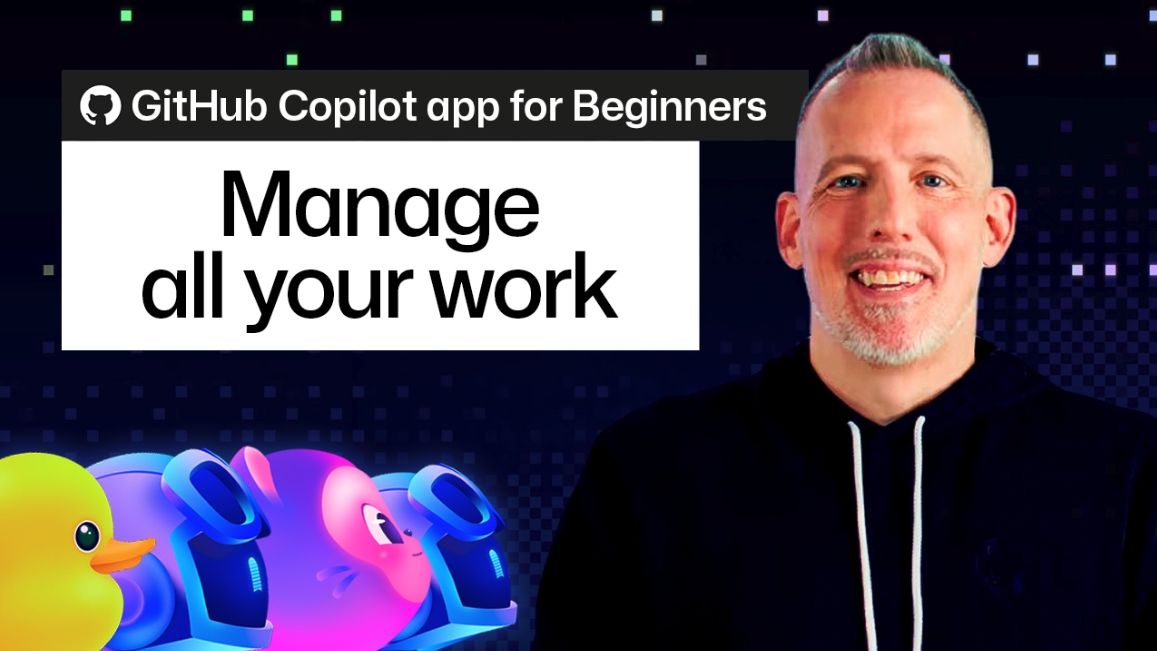
GitHubの記事 https://github.blog/ai-and-ml/github-copilot/github-copilot-app-for-beginners-managing-your-work/ は、Copilot appのMy workペインで複数のCopilotセッションを管理できると説明しています。これは初心者向けの便利機能に見えますが、実際には大きな変化です。AIは質問に答えるだけでなく、調査、計画、変更案、レビュー補助を並行して進める存在になっています。
履歴ではなく作業一覧を見る
チャット履歴は過去の会話を探すものです。一方、作業一覧は「まだ何を確認すべきか」を示します。エージェントが分岐、修正案、要約、次の手順を作るなら、この違いは大きくなります。見える作業一覧があれば、古い会話を探す時間を減らし、各AI出力に責任者と状態を持たせやすくなります。
ツール選定で確認したい点
https://www.bttc.site/software で開発ツールを比較する場合、My workの考え方をチェックリストにできます。進行中、完了、保留、レビュー待ちを表示できるか。生成結果をプロンプト、リポジトリ、課題、ブランチに戻って確認できるか。セッションを一時停止、再開、取り消し、保存できるか。速いだけで不透明なツールより、追跡できるツールの方がチーム導入に向いています。
初めて使うときの手順
最初は小さく名前の付いたタスクから始めます。例えば「モバイル設定画面の失敗原因を調べる」のようにします。期待する出力も、診断、パッチ、テスト計画、要約のどれかに決めます。探索と実行を分け、AIが多くのファイルを変える前に確認点を置きます。関連する実践記事は https://www.bttc.site/blog でも探せます。
管理すべきリスク
複数セッションでは、同じ問題を重複して調べる、古いコードを前提に進む、未検証の説明を信じるといったリスクがあります。対策は難しくありません。AIタスクごとに担当者を置き、範囲を小さくし、テスト証拠を求め、マージ前に人間が確認します。エージェントがツールやリポジトリへアクセスするなら、可視性は安全管理の一部です。
導入前に確認するチェック項目
実際にAI開発ツールを導入する前に、チームは三つの点を確認すると安全です。第一に、利用しているIDE、拡張機能、AIアシスタント、リポジトリ権限を一覧化します。どのツールがどのコードに触れるのか分からない状態では、後から問題を調べることが難しくなります。第二に、低リスク作業と高リスク作業を分けます。文書の要約やテスト案の作成は比較的低リスクですが、認証、支払い、デプロイ設定の変更は慎重に扱うべきです。第三に、完了条件を決めます。AIタスクは、要約、テスト結果、適用判断、または破棄理由を残して閉じる必要があります。
このような運用は、AIの速度を否定するものではありません。むしろ、速く作られた提案をチームが安心して使うための土台になります。作業が見える状態なら、レビュー担当者は優先順位を付けやすく、開発者も古いセッションを放置しにくくなります。小さなチームでも、この習慣を早く作るほど、後でツールが増えたときに混乱しません。
チームで使うときの運用ルール
チーム利用では、誰がAIタスクを開始し、誰が結果を確認し、どの基準で完了とするかを決める必要があります。特に初心者が多いチームでは、AIが出した説明をそのまま正解と考えないように、チェックリストを用意すると効果的です。たとえば、変更されたファイル、実行したテスト、残った不明点、レビューで注意すべき箇所を短く記録します。
また、作業一覧は優先順位付けにも使えます。緊急バグの調査、ドキュメント整備、軽いリファクタリング、実験的な改善を同じ扱いにすると、重要な作業が埋もれます。My workのような画面を使うなら、緊急度と影響範囲を見ながら、どのAIセッションを先に確認するか決めるとよいでしょう。
最後に、AIが作った成果物はチームの知識として残す価値があります。採用しなかった提案でも、なぜ使わなかったかを書いておくと、次回のプロンプト改善に役立ちます。これはAIを一度きりの回答装置ではなく、継続的に改善する開発プロセスの一部として扱う考え方です。
失敗を減らすレビュー習慣
AIタスク管理で最も大切なのは、完了表示を信じすぎないことです。完了とは、AIが作業を終えたという意味であり、人間が正しさを確認したという意味ではありません。レビュー担当者は、差分が小さいか、説明とコードが一致しているか、テストが実行されているか、不要な権限や外部接続が増えていないかを確認します。
この習慣があれば、初心者でもAIを安全に使いやすくなります。作業を小さく分け、結果を見える場所に置き、確認後に閉じるだけで、AI利用はかなり管理しやすくなります。
小さく始める価値
最初から複雑な自動化を任せる必要はありません。まず一つのバグ調査、一つのテスト追加、一つの説明作成から始める方が安全です。My workのような一覧で進行中の作業を確認し、終わったら結果を読んで閉じる。この単純な流れを繰り返すことで、チームはAIに任せてよい範囲と、人間が必ず判断すべき範囲を自然に学べます。
この段階的な導入なら、ツールの長所を試しながら、権限、レビュー、品質の問題を早めに発見でき、導入後の混乱も減らせます。毎週見直すとさらに効果的です。
よくある質問
My workは初心者だけの機能ですか?
いいえ。初心者には分かりやすさが役立ちますが、経験者にも複数セッションを追う仕組みは必要です。
AI生成コードはこれで安全になりますか?
自動的には安全になりません。何を確認すべきか見えやすくなるだけで、テストとレビューは必要です。
導入前に何を比較すべきですか?
タスク表示、権限、レビュー制御、IDE対応、価格、既存ワークフローとの相性を比較します。
結論
GitHubのMy workは、AI開発ツールがモデル性能だけでは評価できない段階に入ったことを示しています。作業を見える、再開できる、レビューできる形にする機能が重要になります。