Cara Mengonversi Foto HEIC iPhone ke JPG di Android
Tidak bisa membuka foto yang dikirim dari iPhone? Pelajari cara mengonversi file HEIC secara batch ke format JPG standar dengan mudah, sepenuhnya offline.
Ringkasan Artikel
This article covers Cara Mengonversi Foto HEIC iPhone ke JPG di Android. Tidak bisa membuka foto yang dikirim dari iPhone? Pelajari cara mengonversi file HEIC secara batch ke format JPG standar dengan mudah, sepenuhnya offline.
Poin Penting
- Published: May 15, 2026
- Category: Tutorial
- Tags: HEIC to JPG, Image Converter, Android Tips
- Views: 771
- Reading time: ~10 min read
"Tidak bisa membuka foto yang dikirim dari iPhone? Pelajari cara mengonversi file HEIC secara batch ke format JPG standar dengan mudah, sepenuhnya offline."
Keputusan Apple untuk menggunakan format High-Efficiency Image Container (HEIC) telah menghemat jutaan gigabyte ruang penyimpanan. Namun, hal itu membuat pusing kepala semua orang. Jika pengguna iPhone mengirimi Anda sekumpulan foto, atau jika Anda mentransfer file dari perangkat iOS ke Android, Anda sering kali menemukan file HEIC yang tidak dapat dibuka oleh aplikasi galeri Anda.
Dalam panduan ini, kami akan menunjukkan kepada Anda cara mengonversi file HEIC yang membandel tersebut dengan cepat dan aman menjadi JPG yang kompatibel secara universal langsung di ponsel Android Anda.
[!TIP] ⚡ Jawaban Cepat: Bagaimana caranya? Cara cepat dengan 3 langkah mudah menggunakan HEIC to JPG Converter - Offline offline:
- Buka Aplikasi: Jalankan aplikasi di HP Anda.
- Pilih File: Pilih foto atau dokumen dari galeri.
- Klik Konversi: Sesuaikan tata letak, lalu ketuk tombol konversi. Proses aman dilakukan 100% lokal.
📊 Perbandingan: Aplikasi Android Lokal vs. Konverter Online
| Fitur | Aplikasi Offline BTTC | Alat Web Online |
|---|---|---|
| Butuh Internet | Tidak (100% Offline) | Ya (Diperlukan) |
| Privasi & Keamanan | Aman (File tetap ada di perangkat) | Beresiko (File diunggah ke server cloud) |
| Kecepatan Proses | Seketika (Menggunakan hardware HP) | Lambat (Tergantung kecepatan unggah) |
| Batas Ukuran File | Tanpa Batas | Terbatas (Biasanya berbayar untuk file besar) |
| Konversi Massal | Didukung gratis | Biasanya fitur berbayar/pro |
Mengapa Mengonversi HEIC ke JPG?
- Tampilan Universal: JPG adalah format gambar yang paling banyak didukung di dunia.
- Media Sosial: Banyak aplikasi dan situs web yang menolak unggahan HEIC.
- Pengeditan: Aplikasi pengeditan foto lama memerlukan format JPG atau PNG agar dapat berfungsi dengan baik.
Panduan Langkah demi Langkah
Kami akan menggunakan aplikasi offline HEIC To JPG Converter untuk memproses foto Anda dengan aman tanpa bergantung pada layanan cloud.
1. Luncurkan Aplikasi
Instal aplikasi dari Google Play Store. Antarmukanya dioptimalkan untuk menangani foto iPhone dalam jumlah besar.
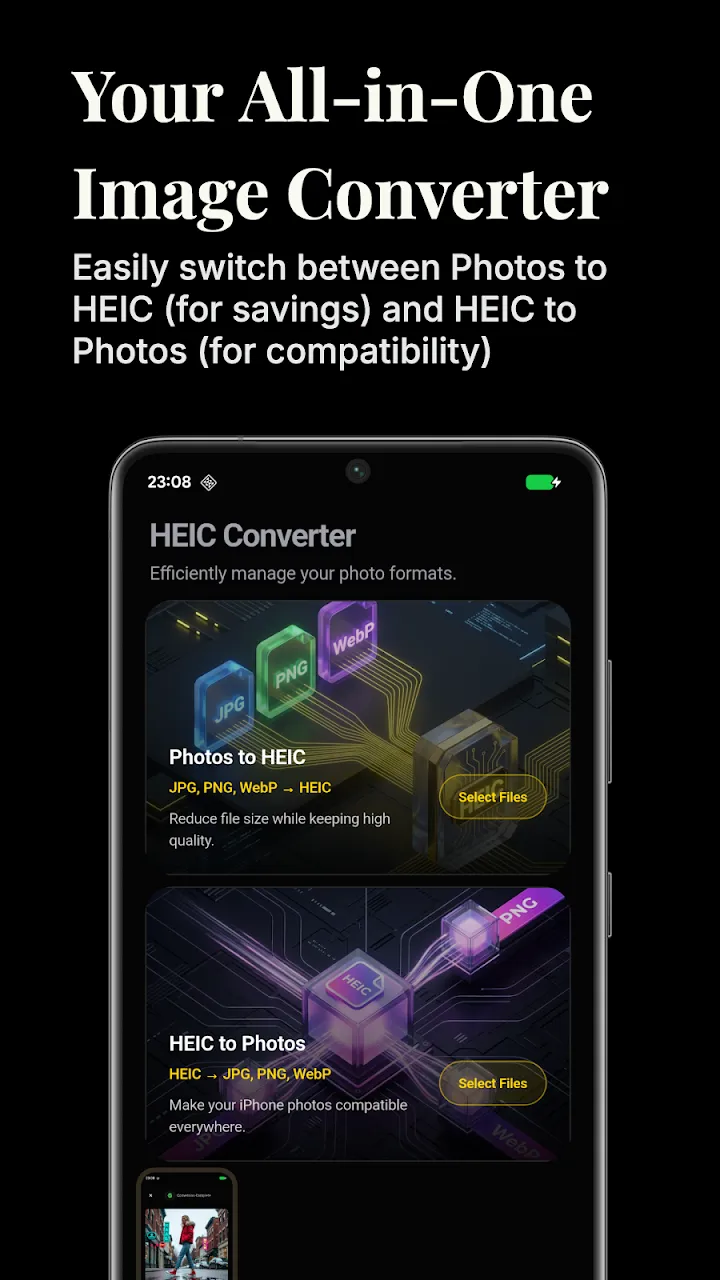
2. Pilih File HEIC Anda
Ketuk tombol plus dan telusuri folder yang berisi gambar HEIC. Anda dapat memilih lusinan atau bahkan ratusan file sekaligus untuk pemrosesan batch.
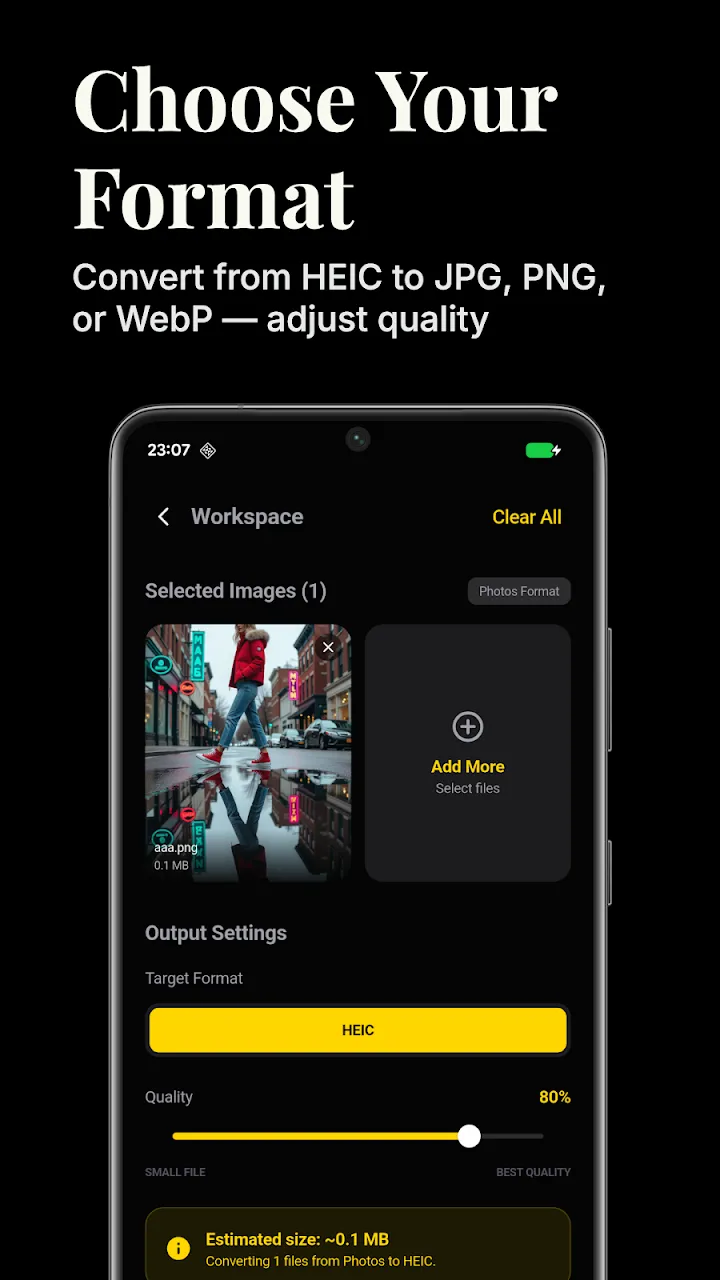
3. Pilih Kualitas JPG
Sebelum mengonversi, Anda dapat menyesuaikan kualitas keluaran. Jika Anda ingin mempertahankan detail maksimal, biarkan penggeser pada 100%. Jika ingin menghemat ruang penyimpanan, Anda bisa sedikit menurunkan kualitasnya. Anda juga dapat memilih antara keluaran JPG, PNG, dan WEBP.
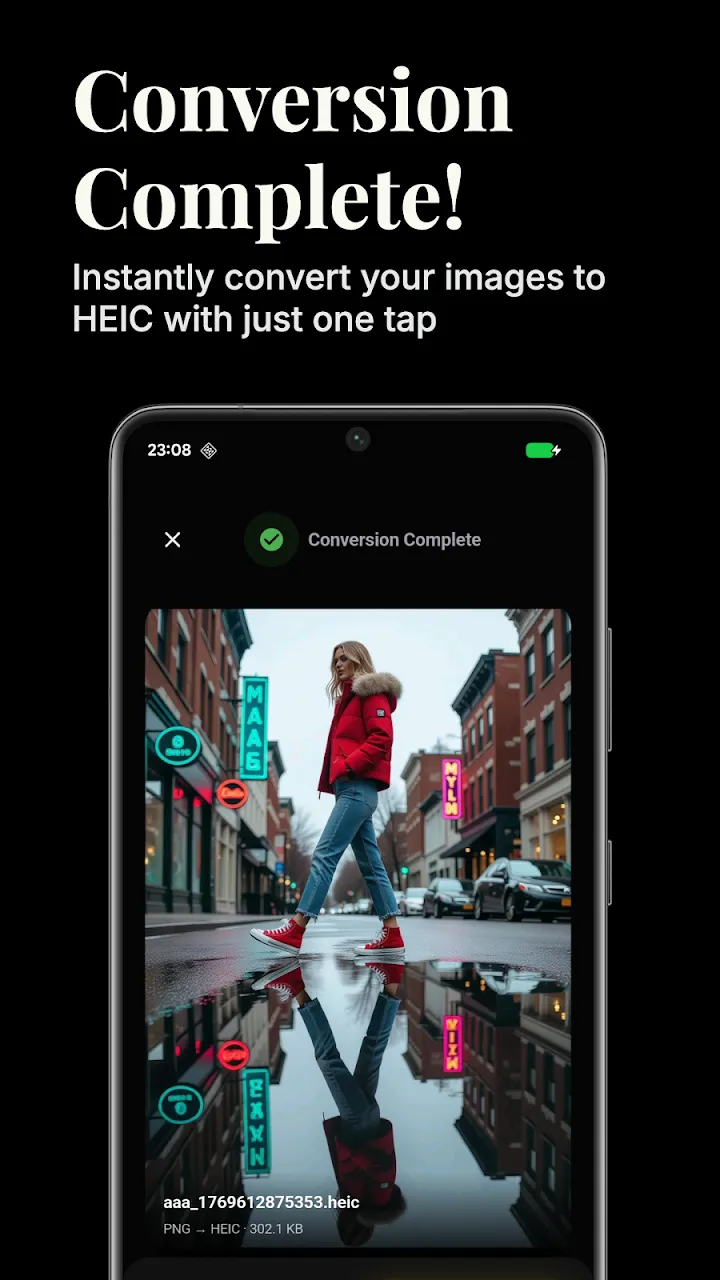
4. Konversi Secara Instan
Ketuk tombol Konversi. Mesin aplikasi bekerja langsung di perangkat Anda, dengan cepat mengubah struktur HEIC menjadi file JPG standar. Karena sepenuhnya offline, foto pribadi Anda aman.
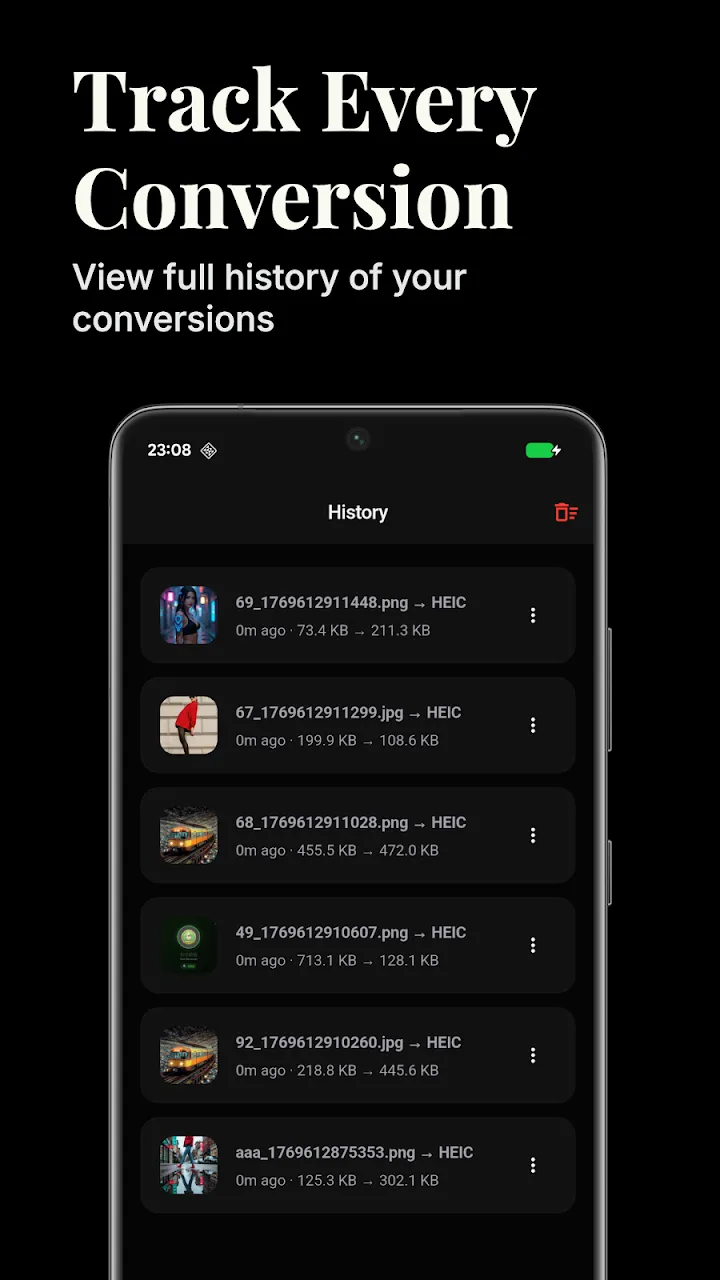
5. Lihat Galeri Anda
Setelah selesai, JPG yang baru dibuat akan muncul di galeri asli perangkat Anda, siap untuk diedit, dibagikan, atau diunggah ke platform apa pun.
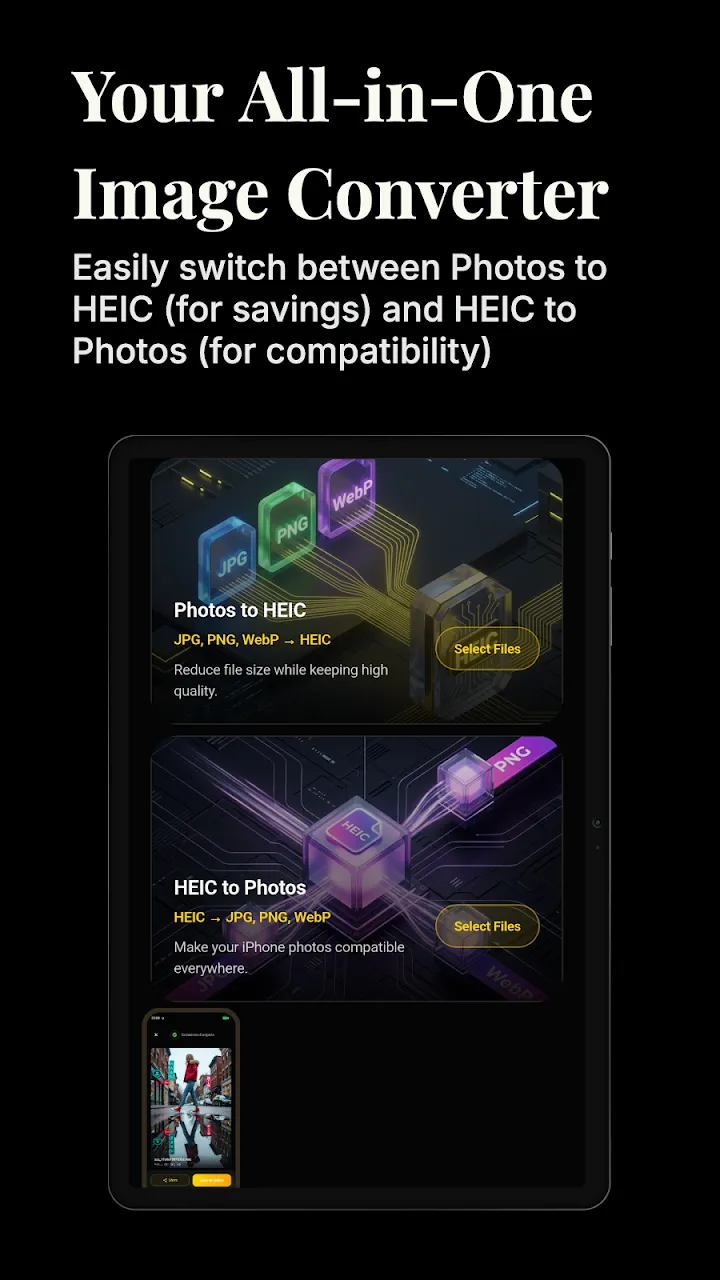
Kesimpulan
Kesenjangan antara format iOS dan Android tidak harus merusak pengalaman berbagi foto Anda. Dengan konverter offline yang tangguh, Anda dapat membuat file HEIC dapat diakses secara universal dalam hitungan detik.
📥 Unduh Aplikasi untuk Memulai Konversi Offline
Siap mencoba? Dapatkan aplikasi resmi di Google Play Store untuk pemrosesan lokal yang aman dan offline.