Cómo convertir fotos HEIC de iPhone a JPG en Android
¿No puedes abrir fotos enviadas desde un iPhone? Aprenda cómo convertir por lotes sin esfuerzo archivos HEIC al formato JPG estándar y completamente sin conexión.
Resumen del Artículo
This article covers Cómo convertir fotos HEIC de iPhone a JPG en Android. ¿No puedes abrir fotos enviadas desde un iPhone? Aprenda cómo convertir por lotes sin esfuerzo archivos HEIC al formato JPG estándar y completamente sin conexión.
Puntos Clave
- Published: May 15, 2026
- Category: Tutorial
- Tags: HEIC to JPG, Image Converter, Android Tips
- Views: 770
- Reading time: ~10 min read
"¿No puedes abrir fotos enviadas desde un iPhone? Aprenda cómo convertir por lotes sin esfuerzo archivos HEIC al formato JPG estándar y completamente sin conexión."
La decisión de Apple de utilizar el formato HEIC (Contenedor de imágenes de alta eficiencia) ha ahorrado millones de gigabytes de espacio de almacenamiento. Sin embargo, creó un gran dolor de cabeza para todos los demás. Si un usuario de iPhone le envía un lote de fotos, o si transfiere archivos desde un dispositivo iOS a Android, a menudo se encontrará con archivos HEIC que su aplicación de galería no puede abrir.
En esta guía, le mostraremos cómo convertir por lotes de forma rápida y segura esos obstinados archivos HEIC en JPG universalmente compatibles directamente en su teléfono Android.
[!TIP] ⚡ Respuesta Rápida: ¿Cómo hacerlo? Paso a paso sencillo usando HEIC to JPG Converter - Offline fuera de línea:
- Abre la app: Inicia la aplicación en tu dispositivo.
- Selecciona archivos: Elige las fotos o documentos de tu galería.
- Convertir: Ajusta las opciones y presiona el botón para procesar. Todo se realiza de manera local para tu seguridad.
📊 Comparación: App Android Local vs. Conversores Online
| Característica | App Offline de BTTC | Herramientas Web Online |
|---|---|---|
| Internet Requerido | No (100% fuera de línea) | Sí (Requerido) |
| Privacidad y Seguridad | Seguro (Los archivos quedan en tu móvil) | Riesgo (Los archivos se suben a la nube) |
| Velocidad de proceso | Instantáneo (Usa el hardware del móvil) | Lento (Depende de tu conexión) |
| Límite de tamaño | Sin límites | Restringido (De pago para archivos grandes) |
| Conversión por lotes | Soportado gratis | Por lo general de pago/pro |
¿Por qué convertir HEIC a JPG?
- Visualización universal: JPG es el formato de imagen más admitido en el mundo.
- Redes sociales: Muchas aplicaciones y sitios web rechazarán las cargas HEIC.
- Edición: Las aplicaciones de edición de fotografías más antiguas requieren formatos JPG o PNG para funcionar correctamente.
Guía paso a paso
Usaremos la aplicación HEIC To JPG Converter sin conexión para procesar de forma segura sus fotos sin depender de un servicio en la nube.
1. Inicie la aplicación
Instale la aplicación desde Google Play Store. La interfaz está optimizada para manejar grandes lotes de fotos de iPhone.
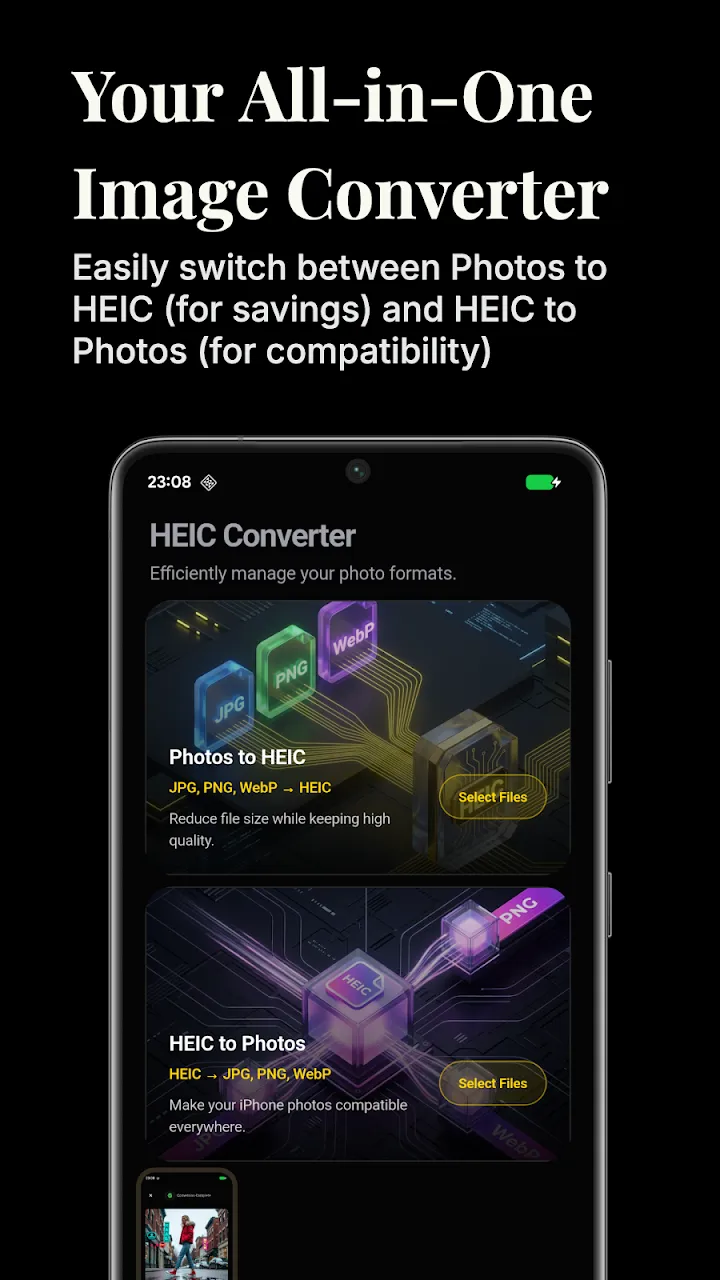
2. Seleccione sus archivos HEIC
Toque el botón más y busque la carpeta que contiene las imágenes HEIC. Puede seleccionar docenas o incluso cientos de archivos al mismo tiempo para procesarlos por lotes.
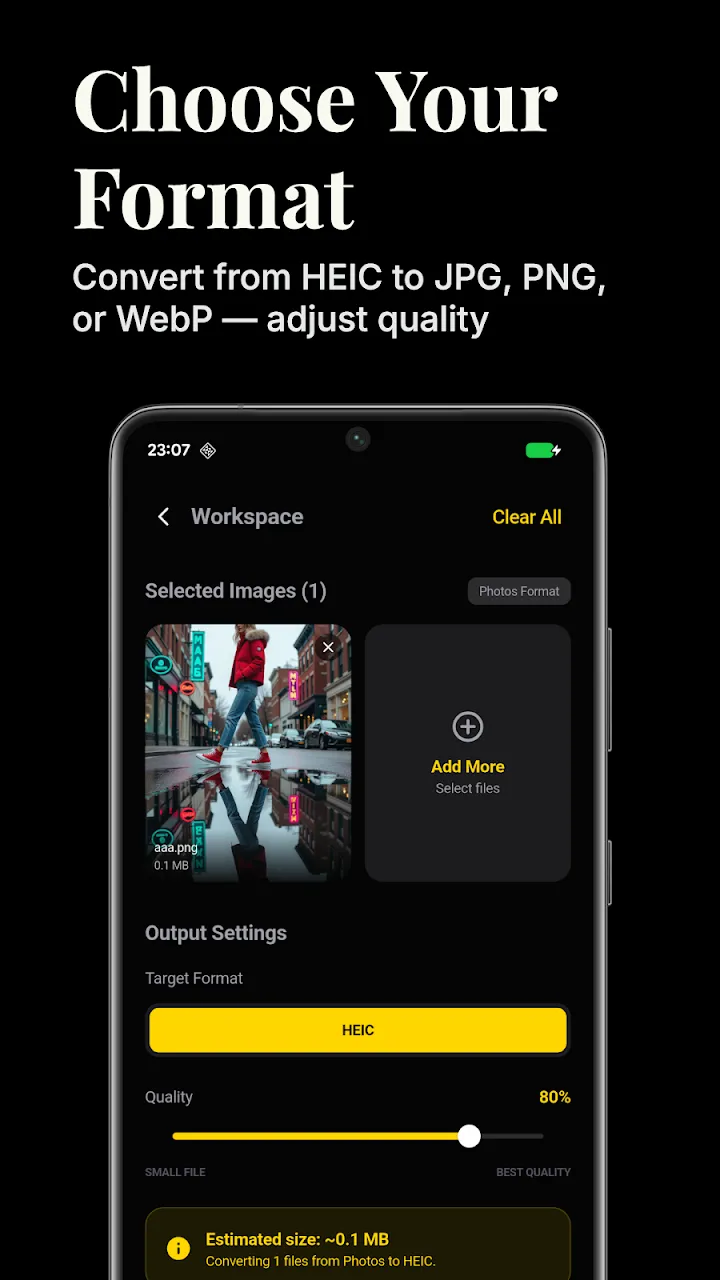
3. Elija calidad JPG
Antes de convertir, puede ajustar la calidad de salida. Si desea conservar el máximo detalle, deje el control deslizante al 100%. Si desea ahorrar espacio de almacenamiento, puede reducir ligeramente la calidad. También puedes elegir entre salidas JPG, PNG y WEBP.
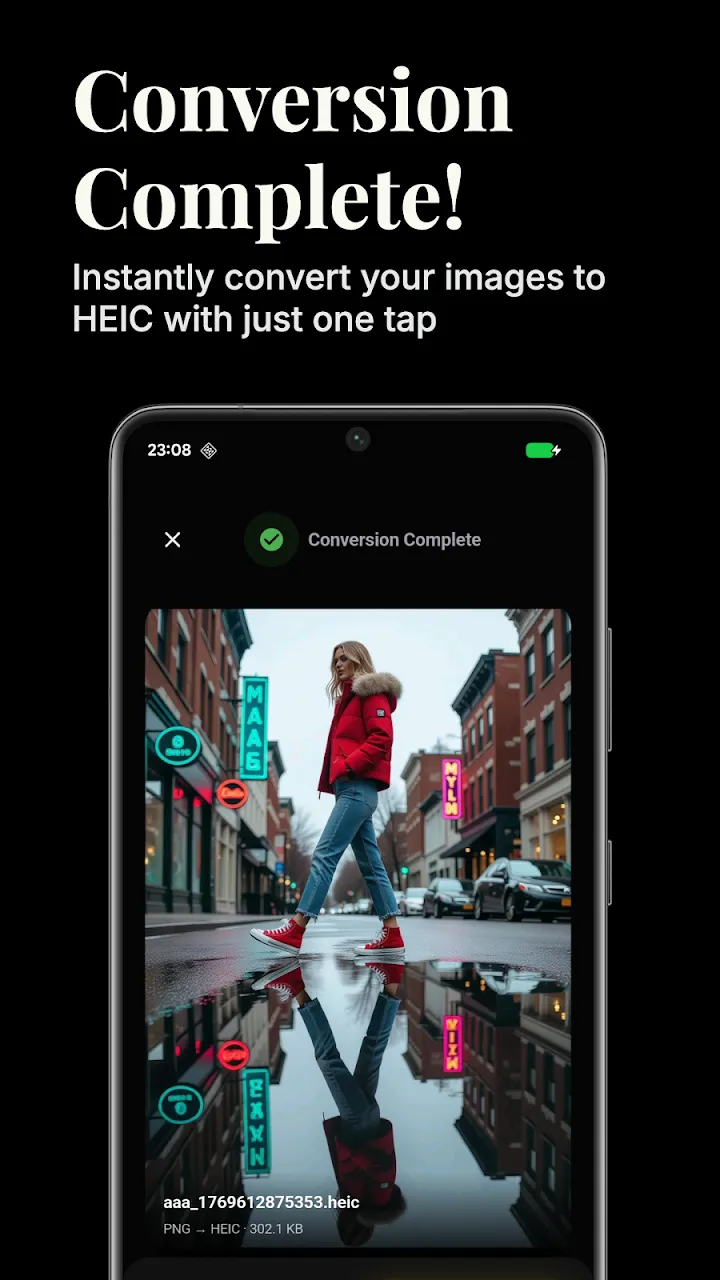
4. Convierta instantáneamente
Toque el botón Convertir. El motor de la aplicación funciona directamente en su dispositivo, transformando rápidamente las estructuras HEIC en archivos JPG estándar. Como está completamente fuera de línea, tus fotos privadas están seguras.
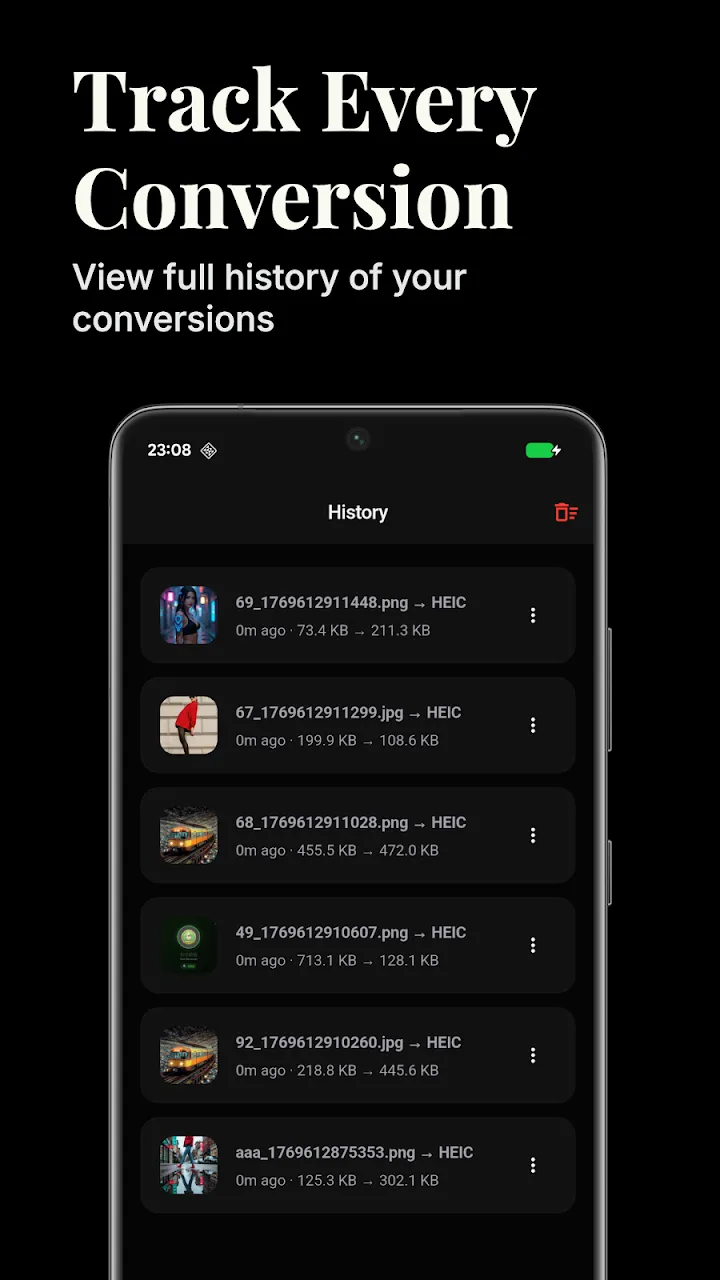
5. Ver tu galería
Una vez completado, los archivos JPG recién creados aparecerán en la galería nativa de su dispositivo, listos para editarlos, compartirlos o cargarlos en cualquier plataforma.
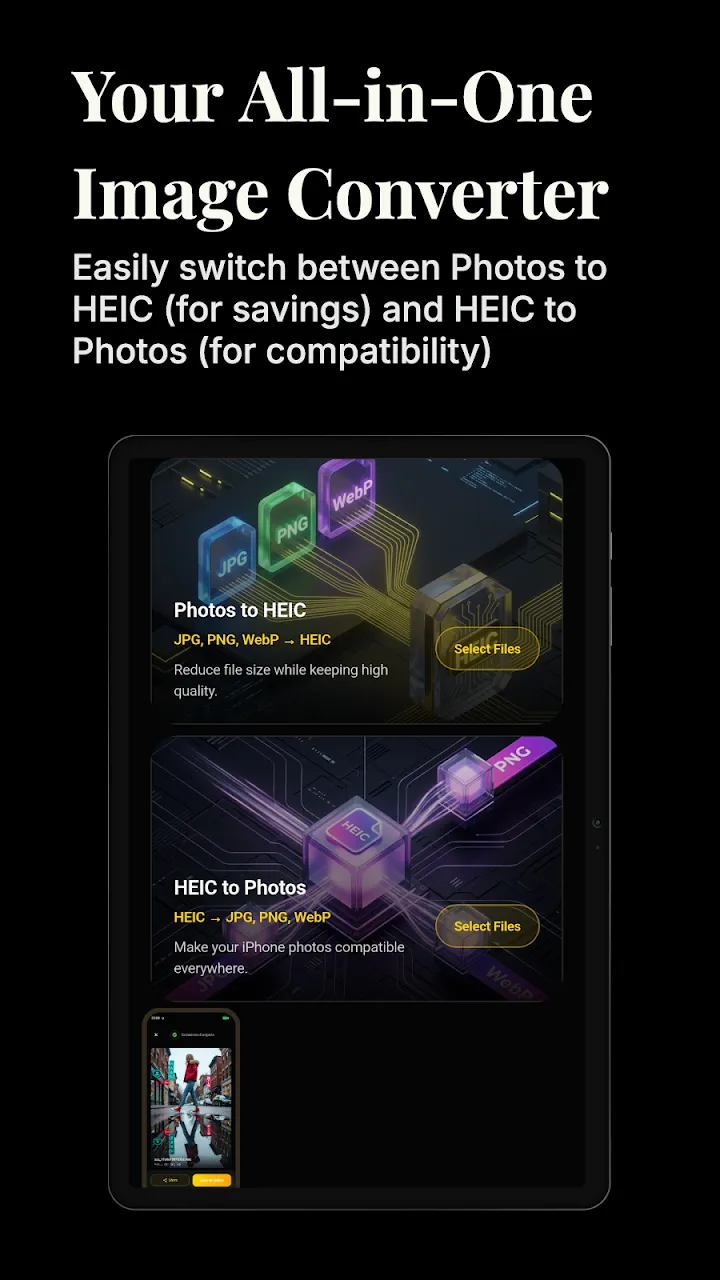
Conclusión
La división entre los formatos de iOS y Android no tiene por qué arruinar tu experiencia para compartir fotografías. Con un potente conversor fuera de línea, puede hacer que los archivos HEIC sean accesibles universalmente en segundos.
📥 Descarga la aplicación para convertir sin conexión
¿Listo para probarlo? Consigue la aplicación oficial en Google Play Store para un procesamiento seguro y local.